LE GUIDE DE BORD · ÉDITION DU 20 NOVEMBRE 2026
Tout pour prendre
le bon cap.
De la première connexion aux réglages avancés, retrouvez les gestes, les explications et les repères pour naviguer avec NavLiveConnect.
 LA CARTE, LES OUTILS, LES BONS RÉFLEXES ↘
246 réponses à explorer
Aucune réponse ne correspond. Essayez un terme plus court ou choisissez « Tous les chapitres ».
GUIDE UTILISATEUR
Premiers pas
À quoi sert NavLiveConnect ?
NavLiveConnect rassemble la navigation sur carte, les instruments, les prévisions météo, le routage, le livre de bord, les analyses de performance, le suivi des proches, les régates et l’entretien du bateau. Le même compte permet de retrouver ses informations sur plusieurs appareils connectés. Les fonctions qui utilisent le GPS, le vent ou d’autres instruments dépendent des données effectivement reçues à bord.
Quel parcours suivre lors de ma première utilisation ?
- Ouvrez la démonstration pour repérer les modules sans toucher aux données d’un bateau réel.
- Connectez-vous à votre espace, puis ouvrez ⋯ → Réglages → Compte & bateau pour vérifier le profil et l’identité du navire.
- Vérifiez la source de position et l’heure du dernier relevé dans Navigation.
- Personnalisez vos instruments, préparez quelques waypoints, puis faites un premier routage court.
- Avant de partir, préparez et testez vos données hors ligne sur l’appareil qui restera à bord.
Comment se repérer dans l’interface ?
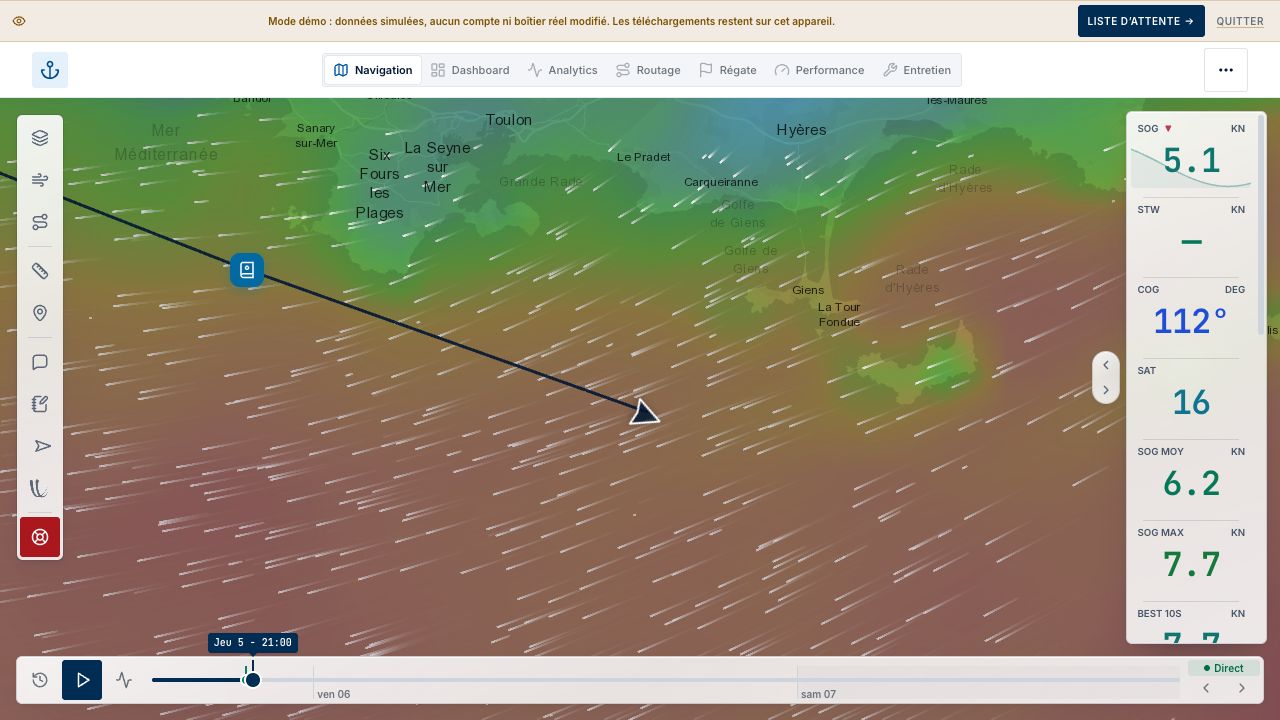
La barre du haut donne accès aux modules. Navigation est la carte de conduite ; Dashboard regroupe les instruments ; Analytics présente les courbes ; Routage prépare les trajets ; Performance analyse les séances ; Régate suit une flotte ; Entretien organise les travaux. Le menu ⋯ regroupe les options de l’interface. Sur petit écran, le sélecteur de module remplace la longue barre horizontale. Les outils de la carte se trouvent sur son côté gauche.
Pourquoi un module n’apparaît-il pas dans le menu ?
Ouvrez Réglages → Modules de l’application et activez le module voulu. Un module masqué reste distinct d’une donnée manquante : masquer Performance ne crée ni ne supprime une polaire. La démo et les pages publiques proposent un périmètre différent de l’espace propriétaire ; le livre de bord privé n’apparaît notamment pas dans la barre de la démo.
La démonstration modifie-t-elle mon compte ?
Non. Le bandeau « Mode démo » identifie des données simulées. Les essais locaux, notamment dans l’atelier Performance ou l’entretien, ne modifient pas le bateau d’un compte réel. Un résultat obtenu dans la démo sert à apprendre les commandes ; il ne valide pas votre installation GPS, NMEA, réseau ou alarme.
Quelle différence entre le site, l’application et le back-office ?
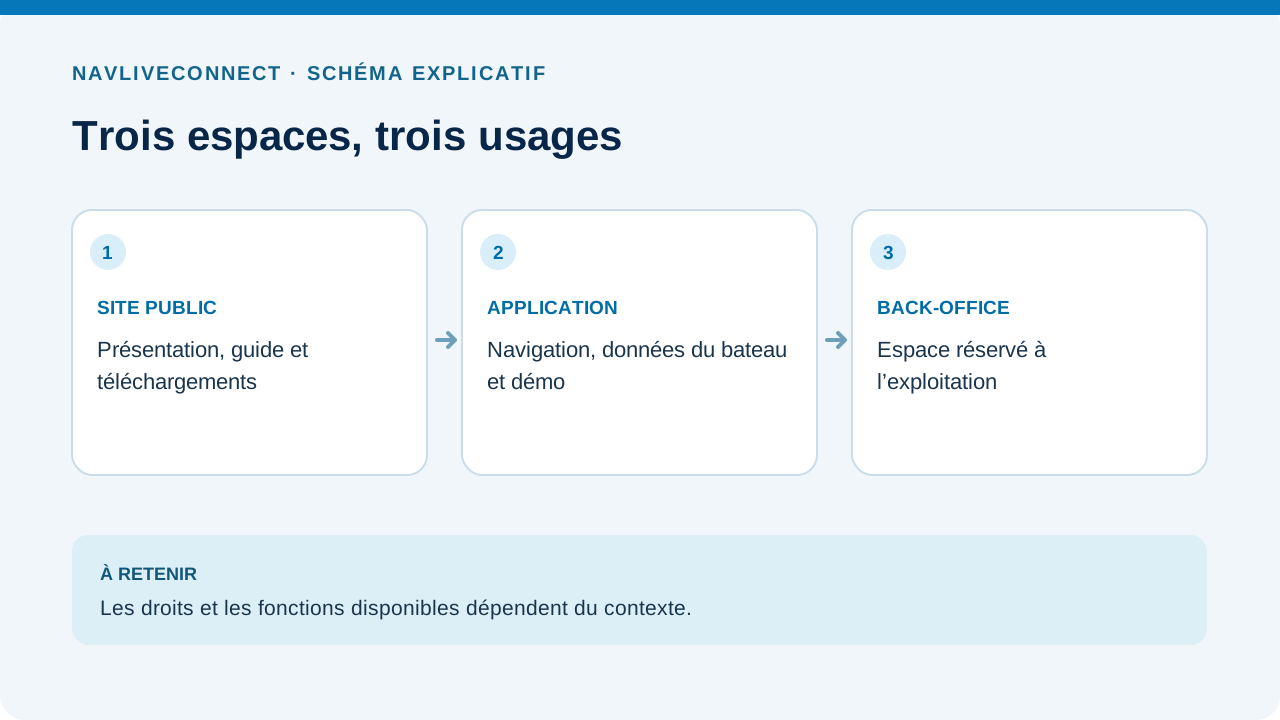
navliveconnect.com présente le produit, les tarifs, les téléchargements et ce guide. app.navliveconnect.com héberge l’espace utilisateur, la démo et les liens publics. Le back-office est réservé à l’exploitation du service : il ne fait pas partie des commandes de navigation du propriétaire. Un compte utilisateur ne donne pas automatiquement des droits d’administration.
Peut-on utiliser l’outil sur téléphone, tablette et ordinateur ?
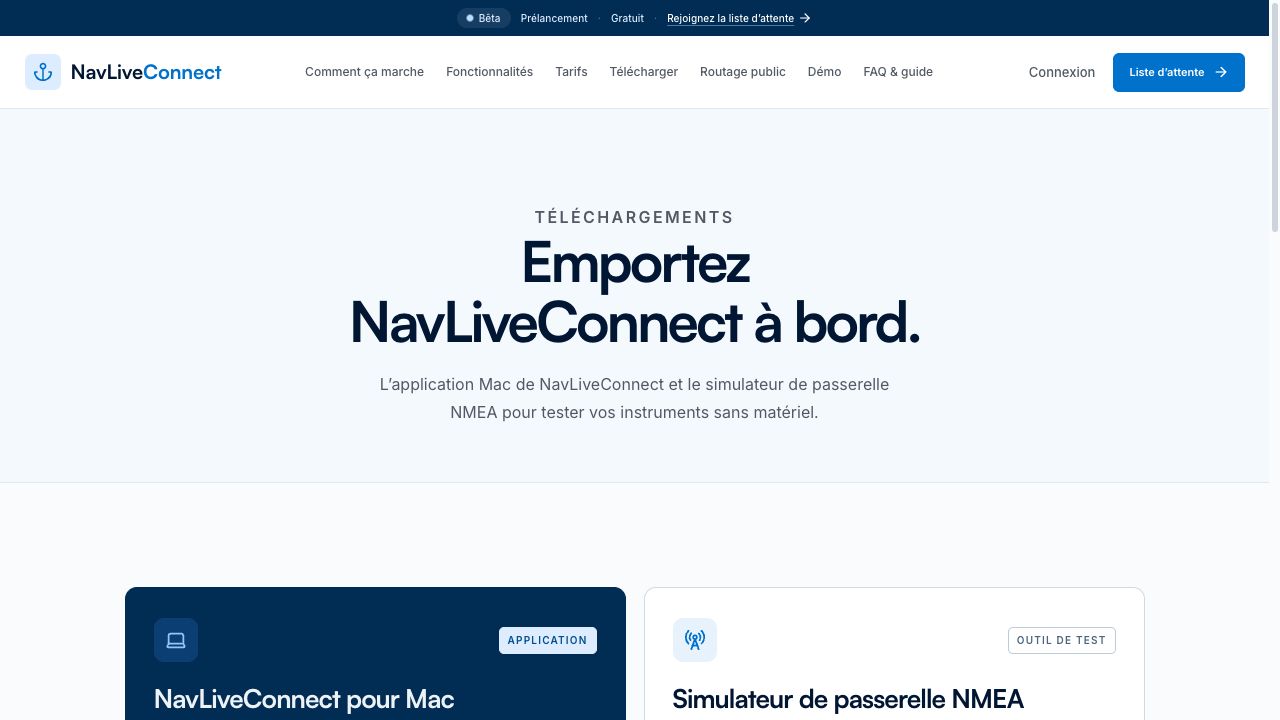
L’interface web s’adapte à la taille de l’écran. Le téléchargement public propose aussi une application Mac. Les possibilités d’accès direct au matériel et de stockage des cartes diffèrent entre le navigateur et une application native. Consultez Téléchargements pour les versions et prérequis effectivement publiés ; ne déduisez pas la disponibilité d’une application mobile de l’existence du site web.
Comment connaître les tarifs et la disponibilité d’un accès ?
La page Tarifs et la liste d’attente donnent les conditions présentées actuellement. Ce guide décrit les commandes du produit ; il ne remplace pas les conditions d’accès et ne garantit pas qu’un module soit inclus dans chaque offre ou déjà ouvert à tous les comptes.
Lien direct vers cette réponse ↗GUIDE UTILISATEUR
Installation et connexion à bord
Dois-je installer quelque chose pour consulter mon bateau ?
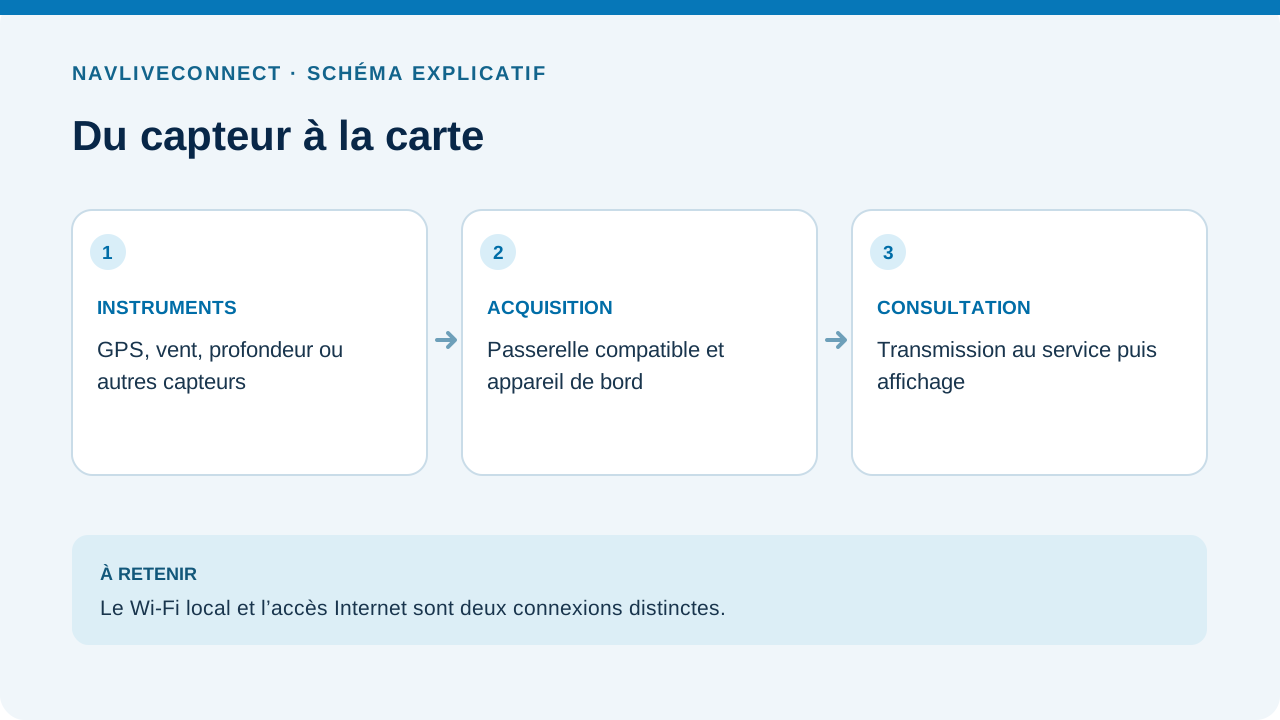
Pour consulter l’espace web, ouvrez l’application dans votre navigateur et connectez-vous. En revanche, afficher une page web ne suffit pas à acquérir les instruments du bateau : une source de télémétrie doit transmettre les relevés. Selon votre installation, il s’agit de l’application de bord, d’un tracker compatible ou d’une source AIS configurée. Vérifiez toujours la source indiquée dans Navigation.
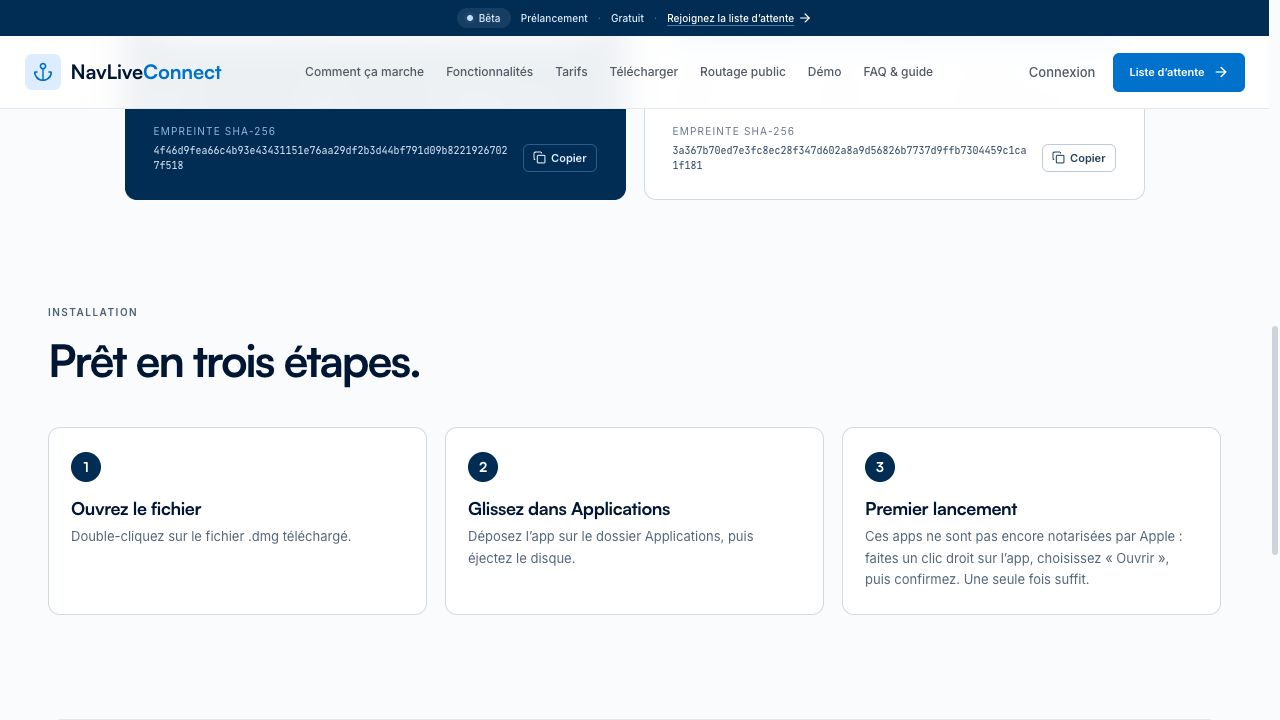
Comment installer NavLiveConnect pour Mac ?
- Ouvrez la page Téléchargements et sélectionnez NavLiveConnect pour Mac.
- Vérifiez le macOS minimal indiqué pour la version proposée, puis téléchargez le fichier DMG.
- Ouvrez le DMG et glissez l’application dans Applications ; éjectez ensuite le disque.
- Suivez les indications de premier lancement affichées sur la page de téléchargement, puis connectez-vous.
La page publie la version, la taille, la date et l’empreinte du fichier lorsqu’elles sont disponibles. Une application déjà installée et la page web peuvent évoluer à des rythmes différents.
Le navigateur se connecte-t-il directement à une passerelle NMEA TCP ou UDP ?
Un navigateur web ordinaire ne fournit pas les mêmes connexions TCP/UDP qu’une application native. La connexion directe aux instruments NMEA 0183 et AIS en Wi-Fi est annoncée pour l’application Mac. Dans l’espace web, les instruments apparaissent lorsqu’ils ont été relayés au service par votre équipement de bord. Le simple fait d’être connecté au Wi-Fi du bateau ne garantit donc pas que la page web reçoive le NMEA.
Comment préparer une connexion NMEA en Wi-Fi ?
- Relevez dans la documentation de votre passerelle son adresse, son port et son protocole TCP ou UDP.
- Connectez l’appareil de bord au même réseau Wi-Fi.
- Dans l’application qui assure l’acquisition, renseignez les paramètres exacts de la passerelle et activez la réception.
- Vérifiez d’abord position et heure, puis cap, vitesse surface, vent et profondeur selon les phrases émises.
- Vérifiez enfin leur remontée dans Navigation sur un second appareil connecté au compte.
Les noms des écrans de connexion peuvent varier selon l’application installée. Ce guide ne suppose ni une adresse IP ni un port universels.
Peut-on connecter une installation NMEA 2000 ?
La connexion décrite par le produit est NMEA 0183/AIS. Une installation NMEA 2000 doit disposer d’une passerelle qui transforme les données en un flux compatible avec l’application d’acquisition. Vérifiez les mesures effectivement converties : une passerelle peut transmettre la position et le vent sans transmettre tous les paramètres moteur ou batterie.
Comment tester sans instruments ni bateau ?
La démo web permet d’explorer les modules. Le simulateur de passerelle NMEA, proposé dans Téléchargements, sert à tester une application d’acquisition sur le réseau local : il simule du NMEA 0183 et de l’AIS en TCP/UDP, des allures et certaines pannes. Gardez ces essais séparés d’une acquisition réelle ; une position simulée ne doit pas être interprétée comme la position du navire.
Le GPS du téléphone remplace-t-il tous les instruments ?
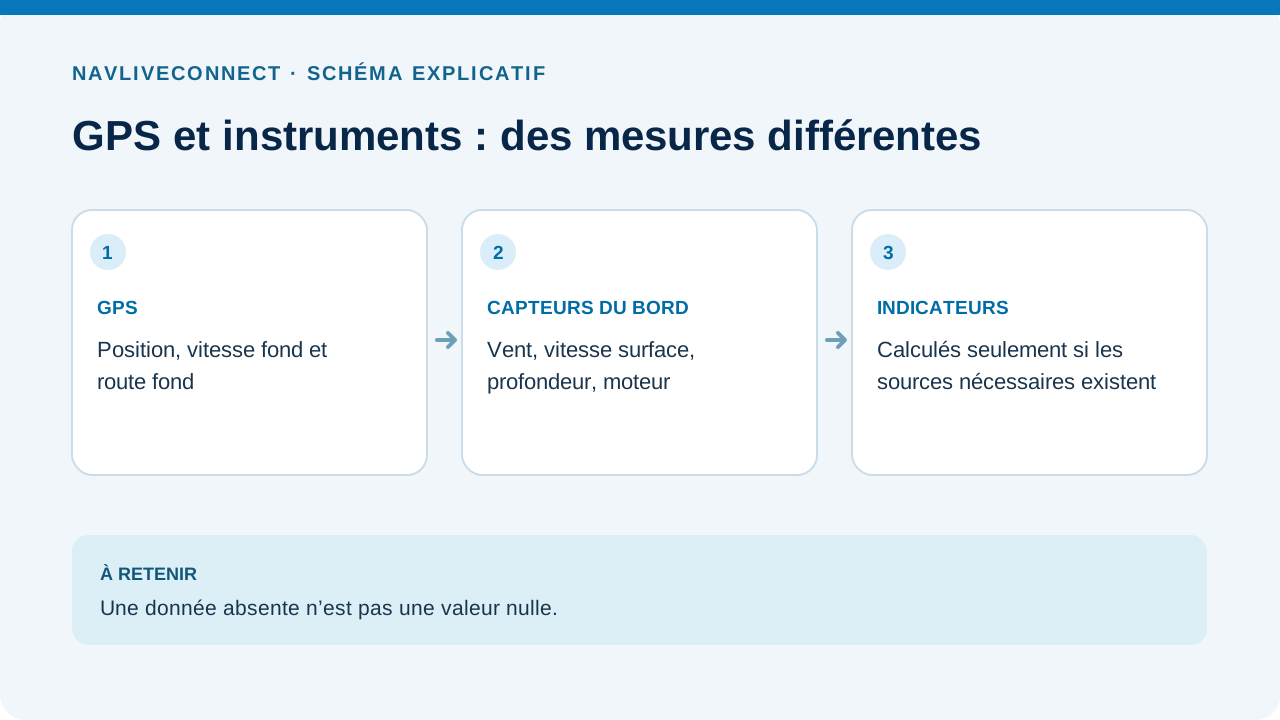
Non. Le GPS fournit notamment position, vitesse fond et route fond. Il ne mesure pas à lui seul le vent apparent, la vitesse surface, la profondeur ou le régime moteur. Certains indicateurs peuvent être calculés ou utiliser un vent météo de secours ; leur provenance reste différente d’une mesure instrumentale. Une case vide est préférable à une valeur inventée.
Pourquoi suis-je sur le Wi-Fi du bateau mais plus connecté à Internet ?
Le Wi-Fi de la passerelle peut fournir un réseau local sans accès Internet. La réception des instruments et l’envoi au service sont deux étapes différentes. Vérifiez l’accès Internet de l’appareil d’acquisition, sa file d’envoi et l’heure du dernier point reçu côté web. Préparez les données hors ligne avant le départ ; leur présence ne rétablit pas le suivi à distance tant que le bateau ne transmet pas.
GUIDE UTILISATEUR
Compte, bateau et synchronisation
Comment ouvrir ou retrouver mon compte ?
Utilisez Connexion avec l’adresse du compte. La page d’inscription permet de créer un accès lorsque l’inscription est ouverte ; une inscription à la liste d’attente n’est pas une connexion à un compte existant. En cas d’échec, vérifiez l’adresse saisie et utilisez le parcours de récupération plutôt que de créer plusieurs comptes avec des adresses différentes.
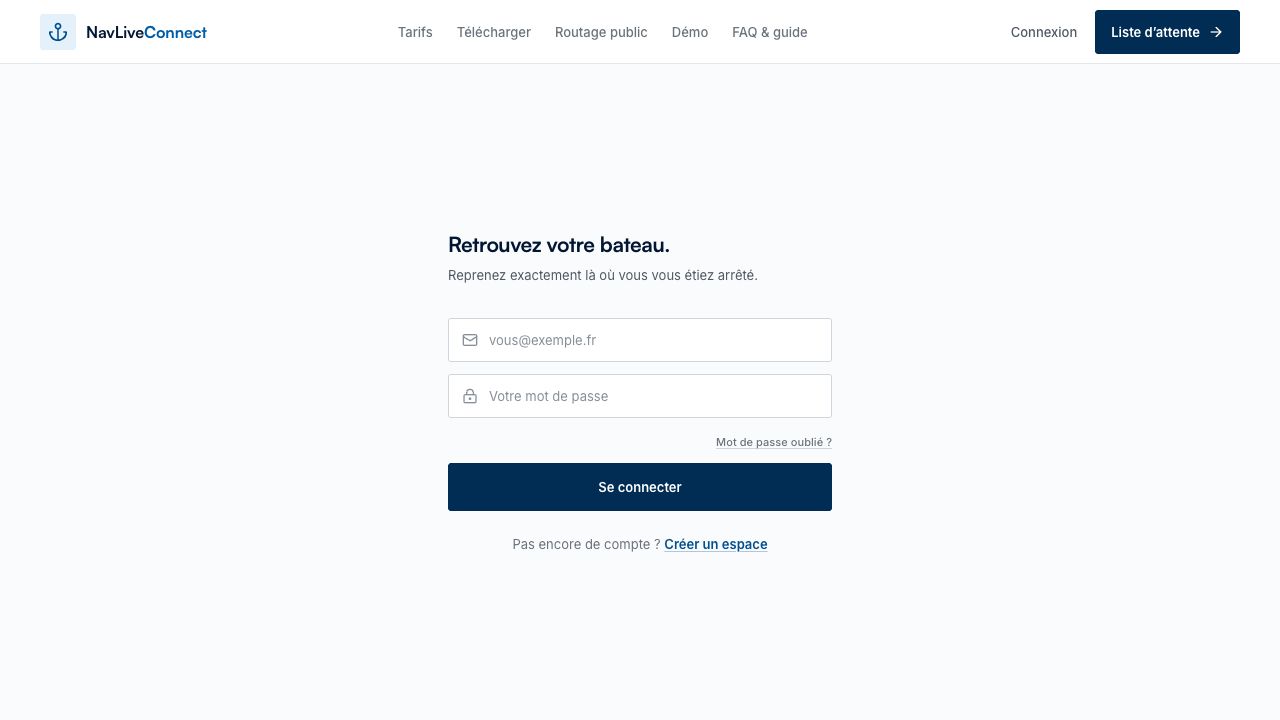
J’ai oublié mon mot de passe : que faire ?
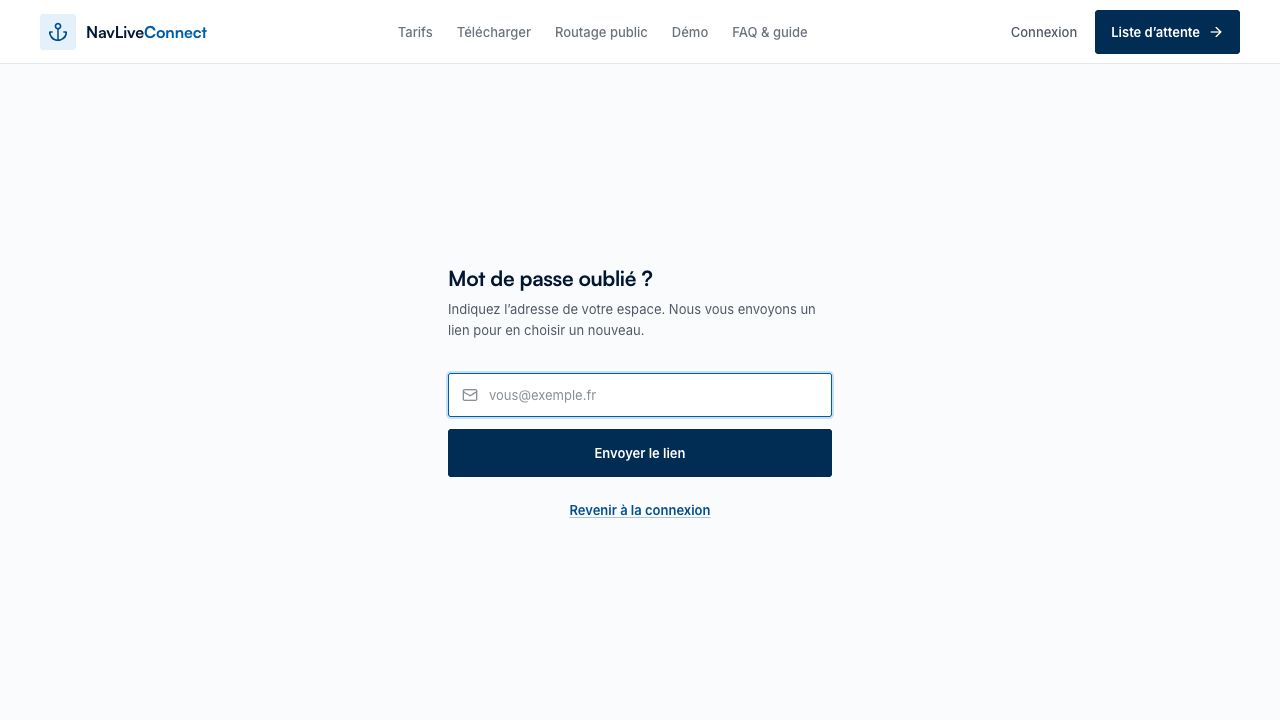
- Depuis Connexion, ouvrez Mot de passe oublié.
- Saisissez l’adresse utilisée pour le compte et demandez le lien de réinitialisation.
- Consultez votre messagerie et ses indésirables, puis ouvrez le lien reçu.
- Définissez le nouveau mot de passe sur la page de réinitialisation et reconnectez vos appareils si nécessaire.
Le message de demande reste volontairement général : il ne prouve pas à un tiers qu’une adresse possède un compte. Un lien invalide ou expiré nécessite une nouvelle demande.
Comment changer mon adresse e-mail ou mon mot de passe ?
Dans Réglages → Compte & bateau → Connexion & sécurité, choisissez l’action souhaitée. Le changement d’adresse demande le mot de passe actuel. Le nouveau mot de passe doit comporter au moins 10 caractères et être confirmé. Après un changement de mot de passe, les autres appareils sont déconnectés ; la session qui a effectué le changement reste ouverte. Vérifiez les messages de réussite avant de fermer la fenêtre.
Lien direct vers cette réponse ↗Mon compte peut-il présenter plusieurs bateaux ?
La rubrique Mes bateaux présente les navires associés au compte et identifie le bateau actif. Cela ne signifie pas que l’on puisse créer ou s’attribuer librement n’importe quel bateau depuis cette rubrique. Vérifiez le nom et l’identifiant avant toute modification ; un accès de démonstration ou une vue d’administration ne constitue pas un transfert de propriété.
Lien direct vers cette réponse ↗Que retrouve-t-on sur un autre appareil connecté au même compte ?
Les données conservées sur le service, comme le journal, l’entretien et les routes enregistrées, sont liées au compte ou au bateau. Les préférences prises en charge, la bibliothèque de waypoints avec ses plans et zones, et les routes envoyées dans Navigation ont aussi une synchronisation de compte. Connectez les appareils au même compte et laissez le réseau disponible pour terminer les échanges.
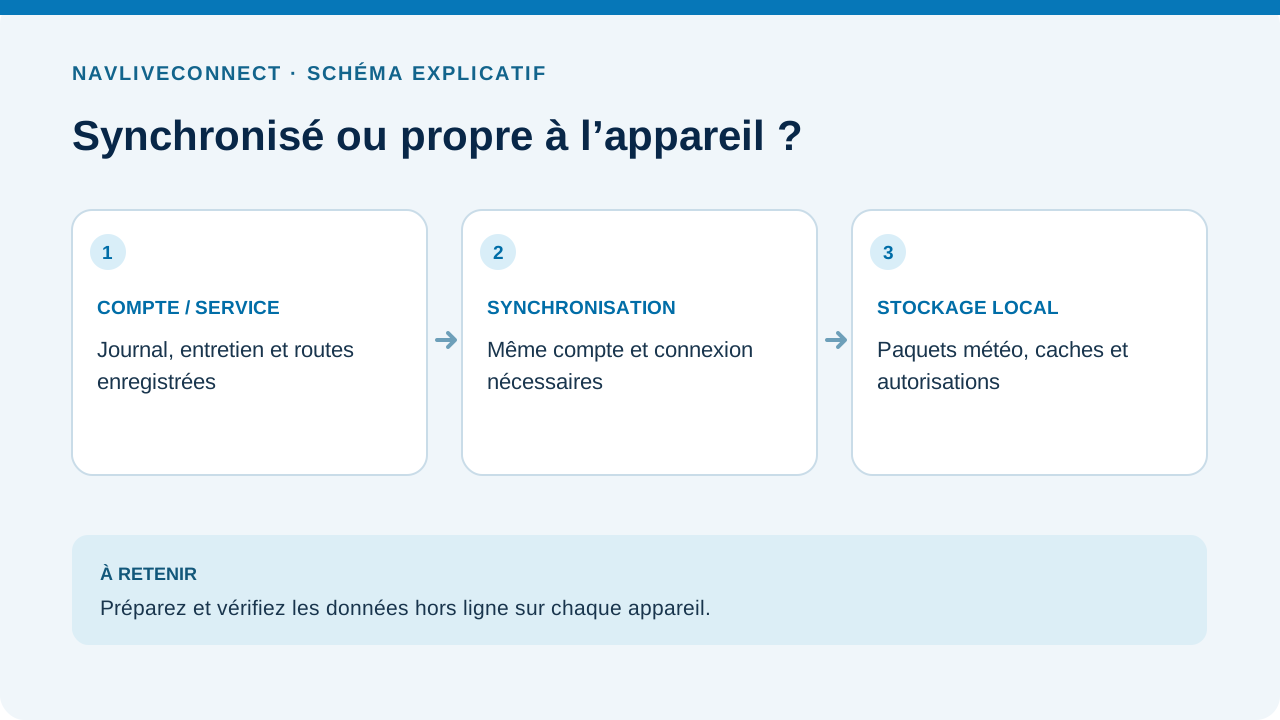
Qu’est-ce qui reste propre à chaque appareil ?
Les paquets météo téléchargés, leurs configurations de bundles et presets, les caches de cartes et les autorisations du navigateur restent locaux. La réception NMEA dépend également de l’appareil connecté aux instruments. Retrouver le nom d’une route ou une préférence sur une tablette ne signifie pas que cette tablette dispose déjà de toutes les données nécessaires hors ligne.
Que faire si mes changements ne se retrouvent pas ailleurs ?
- Vérifiez le compte, le bateau et la connexion Internet des deux appareils.
- Attendez la fin d’un enregistrement et recherchez un message d’erreur ou de modification en attente.
- Rouvrez le module sur le second appareil.
- Pour Performance, vérifiez aussi le bouton Enregistrer de l’atelier.
Des modifications concurrentes peuvent nécessiter une nouvelle lecture avant enregistrement. Évitez de vider le stockage du navigateur pour « réparer » la synchronisation : vous pourriez perdre les données encore locales.
Que signifie « Certaines modifications ont été enregistrées » ?
Un formulaire de compte peut enregistrer plusieurs éléments. Si une partie échoue, les champs restants sont conservés pour permettre un nouvel essai. Lisez le détail du message, corrigez les champs concernés et enregistrez à nouveau. Ne supposez pas que tous les changements ont échoué, ou que tous ont réussi, sur la seule base de la fermeture d’un panneau.
Lien direct vers cette réponse ↗GUIDE UTILISATEUR
Navigation et lecture de la carte
Comment retrouver le bateau sur la carte ?
Dans Navigation, utilisez Recentrer la carte. Vérifiez ensuite l’heure et la source du point affiché : le recentrage porte sur la position connue, qui peut être ancienne. Un bateau correctement centré mais immobile à l’écran peut simplement ne plus transmettre. Déplacez ou zoomez librement la carte pour préparer une zone, puis recentrez lorsque vous souhaitez revenir au bateau.
Que représente le symbole du bateau ?
Le symbole situe le dernier relevé utilisable. Son orientation dépend des informations de cap ou de route disponibles dans le contexte d’affichage. Le cap compas, la direction réellement parcourue sur le fond et la direction vers une cible ne sont pas interchangeables. À très faible vitesse, une direction GPS peut être instable ; examinez la qualité de la position avant d’en tirer une conclusion.
Comment afficher ou masquer les couches de la carte ?
Ouvrez Calques, le bouton représentant des couches superposées dans le rail de gauche. Choisissez le fond standard ou marin, les champs météo et les éléments de navigation. Le panneau propose aussi le vent observé, les médias et les événements du livre de bord selon le contexte. Le bouton de prévisions masque l’affichage météo sans supprimer les données enregistrées.
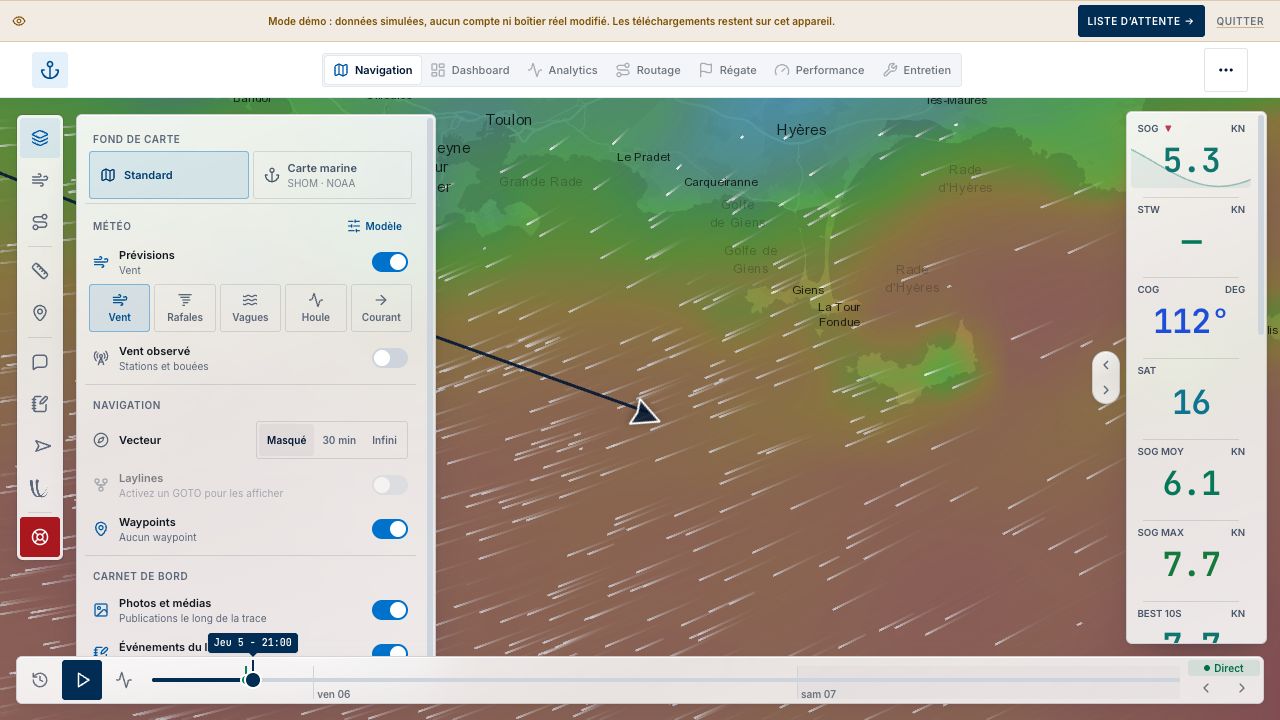
Quelle différence entre le fond standard et la carte marine ?
Le fond standard aide à se situer et à lire les noms de lieux. La carte marine présente les objets disponibles dans les sources marines intégrées, notamment SHOM et NOAA selon les zones. La présence d’un calque ne garantit pas une couverture homogène, une édition officielle à jour, ni toutes les informations nécessaires au passage. Consultez les sources et mentions de la carte et préparez le parcours avec les documents nautiques appropriés.
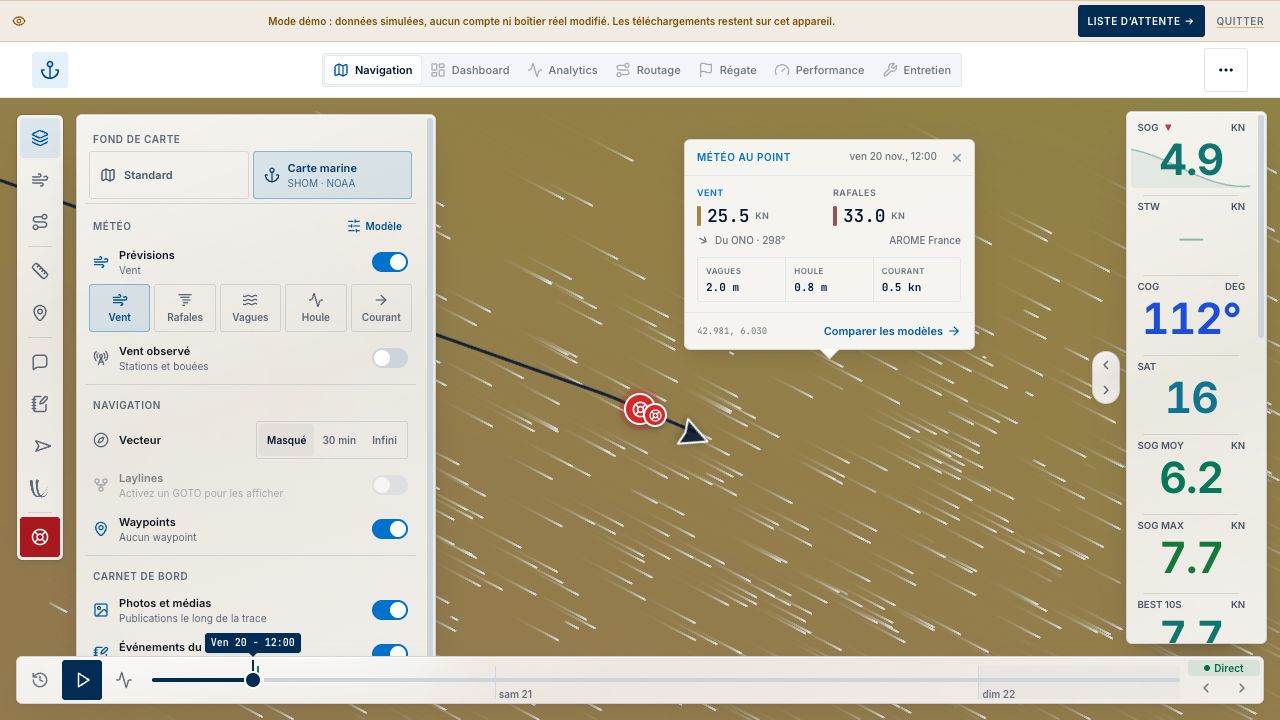
Pourquoi la carte marine est-elle vide ou moins détaillée ici ?
Vérifiez le fond choisi, le zoom et la connexion. Les données disponibles changent avec la zone géographique et la source. Un chargement interrompu ou une couverture absente peut laisser un fond incomplet. Comparez avec le fond standard pour distinguer un problème de position d’un problème de carte ; ne considérez jamais une zone vide comme une zone sans danger.
Comment lire la trace et ses interruptions ?
La trace relie les positions enregistrées. Les réglages Carte & traces permettent d’adapter sa couleur, la durée d’historique affichée et la représentation des intervalles sans position. Une longue liaison entre deux points ne prouve pas le chemin réellement suivi pendant la coupure. Pour analyser un événement, revenez dans le temps et examinez la cadence et les points disponibles.
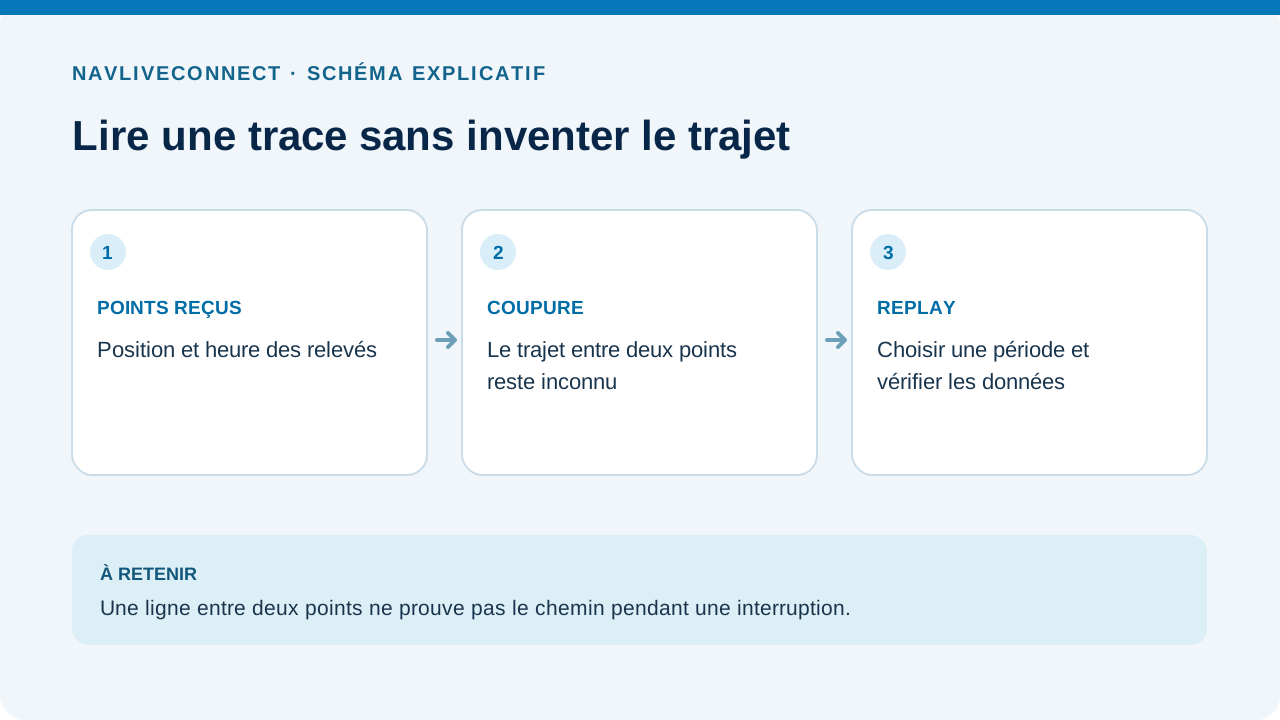
Comment modifier la durée de trace affichée ?
Ouvrez Réglages → Carte & traces et choisissez l’historique utile. Une fenêtre courte rend la carte plus lisible et peut alléger l’affichage. Elle ne supprime pas l’historique enregistré sur le service. Pour retrouver une sortie ancienne, utilisez le livre de bord ou le replay plutôt que de conserver en permanence plusieurs jours de trace sur la carte en direct.
À quoi servent les vecteurs de navigation ?
Ils prolongent visuellement une direction à partir du bateau. Selon les réglages, vous pouvez privilégier le cap compas, la route fond ou un choix automatique, et une projection à 30 minutes, infinie ou masquée. Une projection n’intègre pas à elle seule un futur changement de vent, une manœuvre ou un obstacle. Elle sert à lire une tendance immédiate, pas à valider un passage.
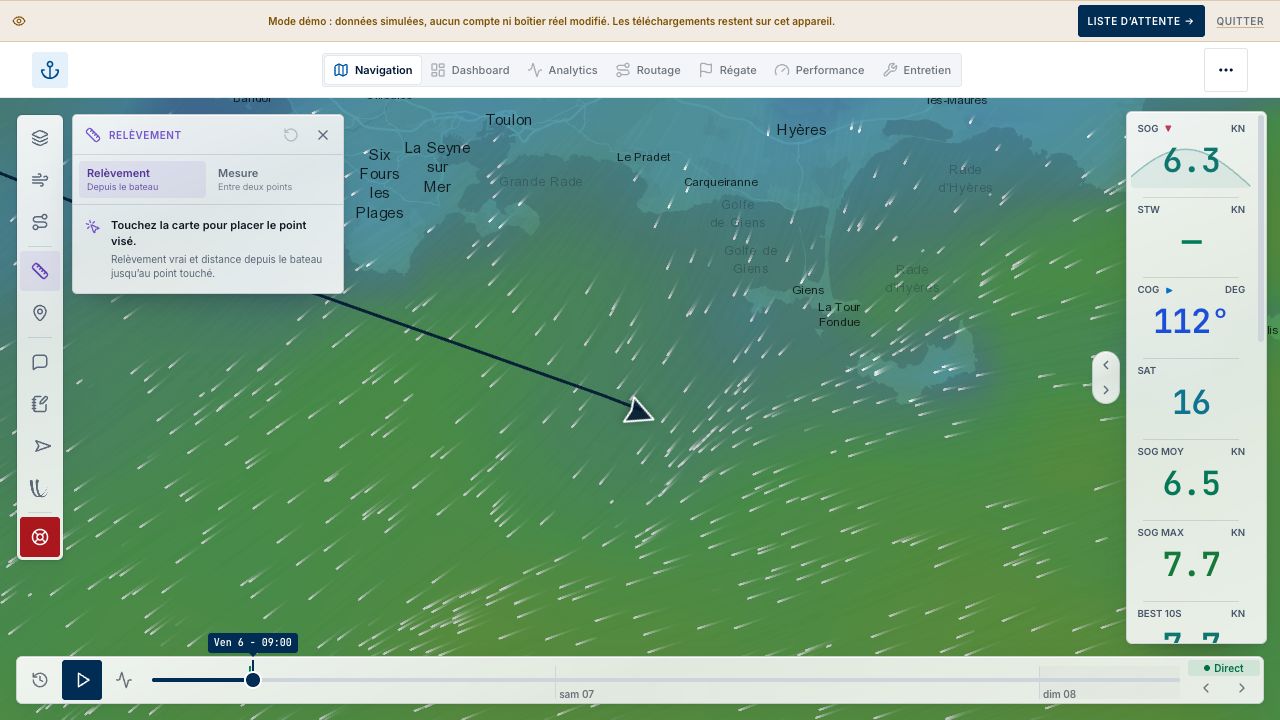
Comment mesurer une distance ou un relèvement ?
- Activez l’outil Mesure et relèvement, représenté par une règle.
- Choisissez Depuis le bateau pour viser un point depuis la position connue, ou Entre deux points pour une mesure indépendante.
- Touchez la carte pour placer les points ; déplacez-les pour affiner la mesure et ajoutez des points si le mode le permet.
- Lisez distance et relèvement vrai ; effacez les points ou fermez avec Échap.
Sans position de bateau, la mesure entre points reste possible, mais le relèvement depuis le bord ne l’est pas.
Le temps indiqué par l’outil de mesure est-il une ETA de routage ?
Le temps associé à la vitesse fond est une projection simple à partir de la vitesse disponible. Il ne tient pas lieu de simulation météo, de polaire ni de plan de passage. Un bateau arrêté, une vitesse fluctuante ou un changement de cap rendent cette projection peu représentative. Pour préparer une traversée, utilisez Routage et vérifiez ses hypothèses.
GUIDE UTILISATEUR
Waypoints, GOTO, parcours et zones
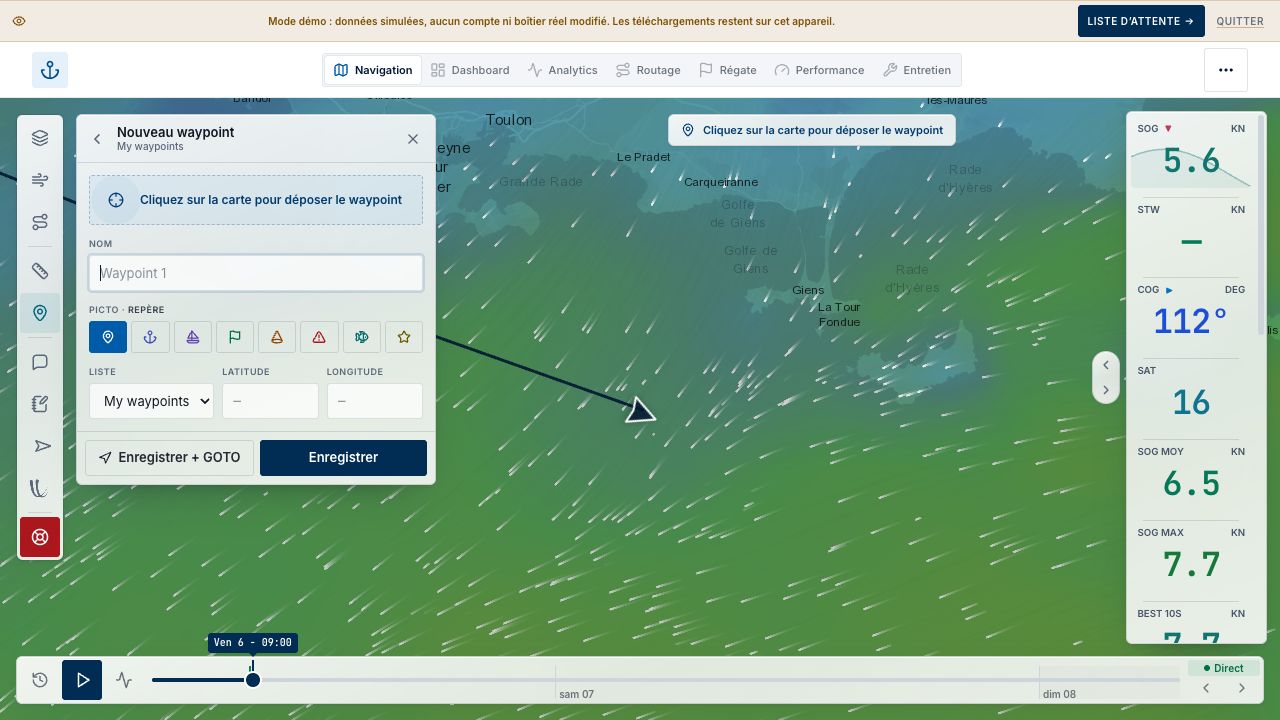
Comment créer un waypoint ?
- Activez le bouton Waypoint dans le rail de Navigation.
- Choisissez Nouveau waypoint, puis placez-le sur la carte ou saisissez ses coordonnées.
- Donnez un nom explicite, choisissez son symbole et sa liste.
- Vérifiez latitude, longitude et hémisphères avant Enregistrer.
Un appui long sur la carte permet également de créer un repère dans les contextes qui le proposent. Le waypoint est un point mémorisé ; sa création ne lance pas automatiquement un routage.
Quels formats de coordonnées peut-on utiliser ?
Les formulaires et l’import reconnaissent les formats pris en charge par le champ, notamment les degrés décimaux et les coordonnées nautiques avec hémisphères. Pour lever un doute, contrôlez la position obtenue sur la carte. Une longitude ouest prise pour une longitude est peut placer le repère très loin du parcours. Ne mélangez pas minutes décimales et degrés décimaux dans une même valeur.
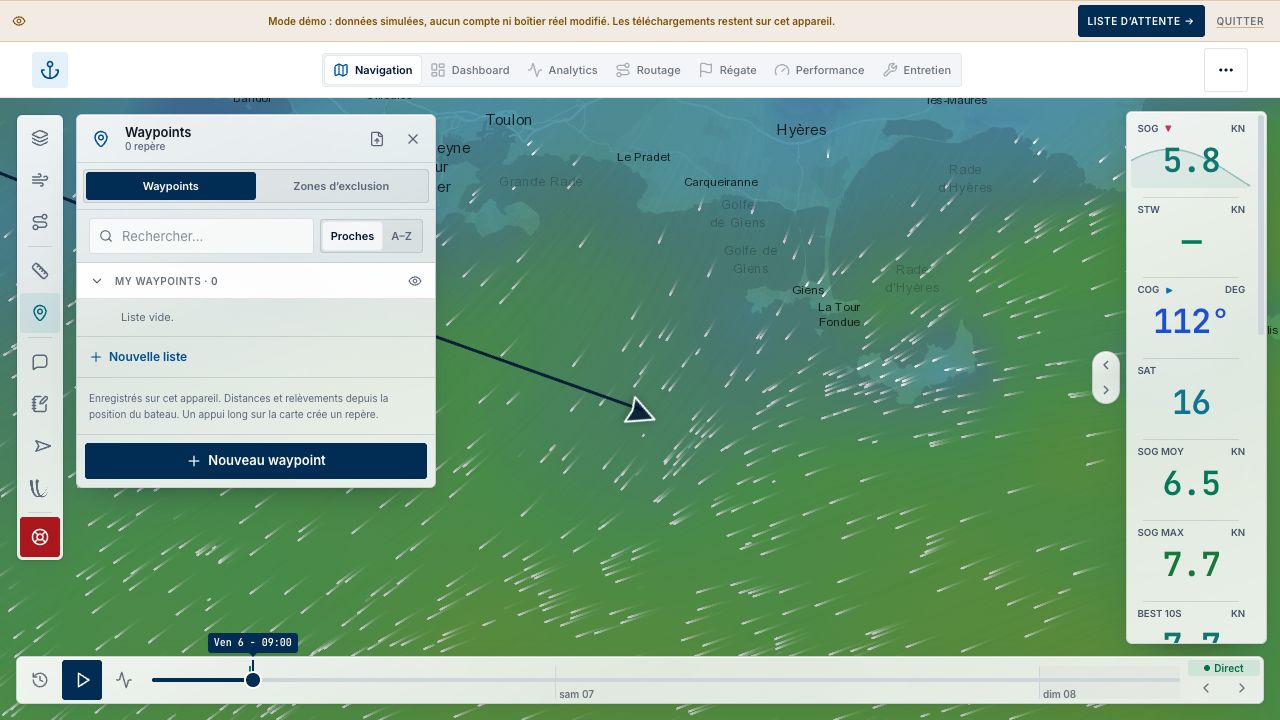
Comment classer, rechercher et masquer mes waypoints ?
La bibliothèque propose une recherche, un tri par proximité ou par nom et des listes renommables. Le tri de proximité utilise la position connue du bateau. Un point ou une liste peut être masqué sur la carte sans être supprimé. Une liste masquée peut aussi expliquer pourquoi un point pourtant enregistré n’apparaît plus. La suppression d’une liste de waypoints conserve ses points dans la liste par défaut, comme l’indique la commande.
Comment lancer un GOTO vers un repère ?
Ouvrez le waypoint et choisissez GOTO, ou utilisez l’enregistrement avec GOTO proposé lors de sa création. Les indicateurs de navigation peuvent alors afficher distance, relèvement, progression utile et temps vers la cible selon les données disponibles. Le bouton Arrêter le GOTO retire le guidage actif sans supprimer le waypoint. Vérifiez la cible sélectionnée avant de suivre un relèvement.
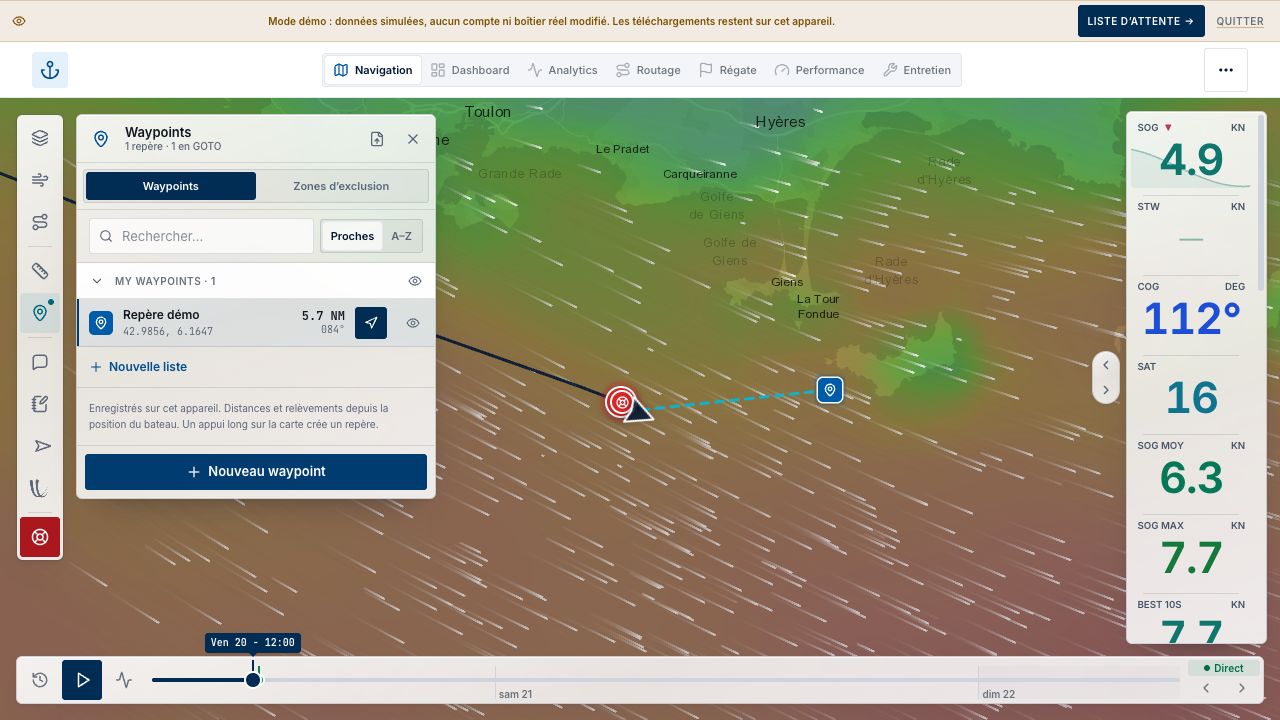
Un GOTO évite-t-il les terres et les obstacles ?
Un GOTO fournit un guidage vers une cible ; il ne constitue pas un calcul de route sûre. Le segment direct peut traverser une terre, une zone interdite ou des fonds incompatibles avec le bateau. Utilisez le routage, vos cartes et les contraintes de passage pour préparer le trajet. Le guidage n’envoie pas de commande automatique à un pilote.
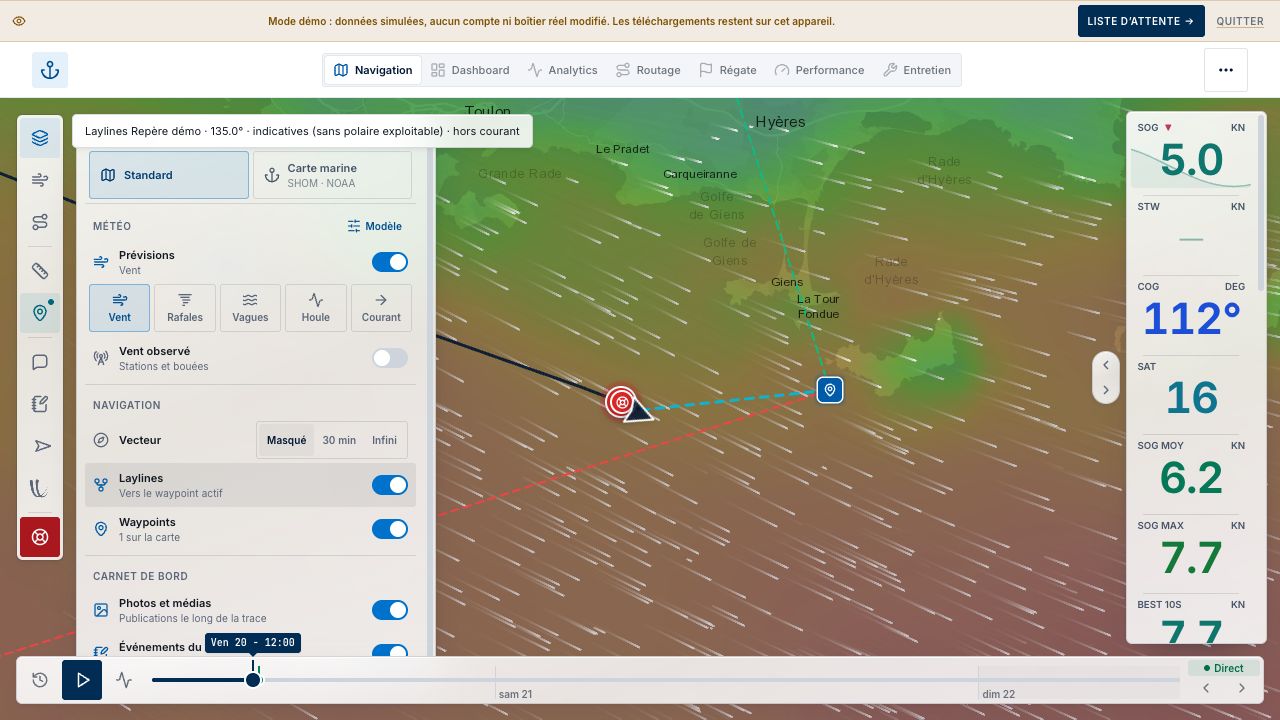
Comment afficher les laylines ?
Activez un GOTO, puis ouvrez Calques → Laylines lorsque l’option devient disponible. Les laylines aident à visualiser des trajectoires liées au vent et à la cible. Leur intérêt dépend de la qualité du vent, du cap et des paramètres de performance. L’option désactivée avec « Activez un GOTO » indique qu’aucune cible utilisable n’est sélectionnée.
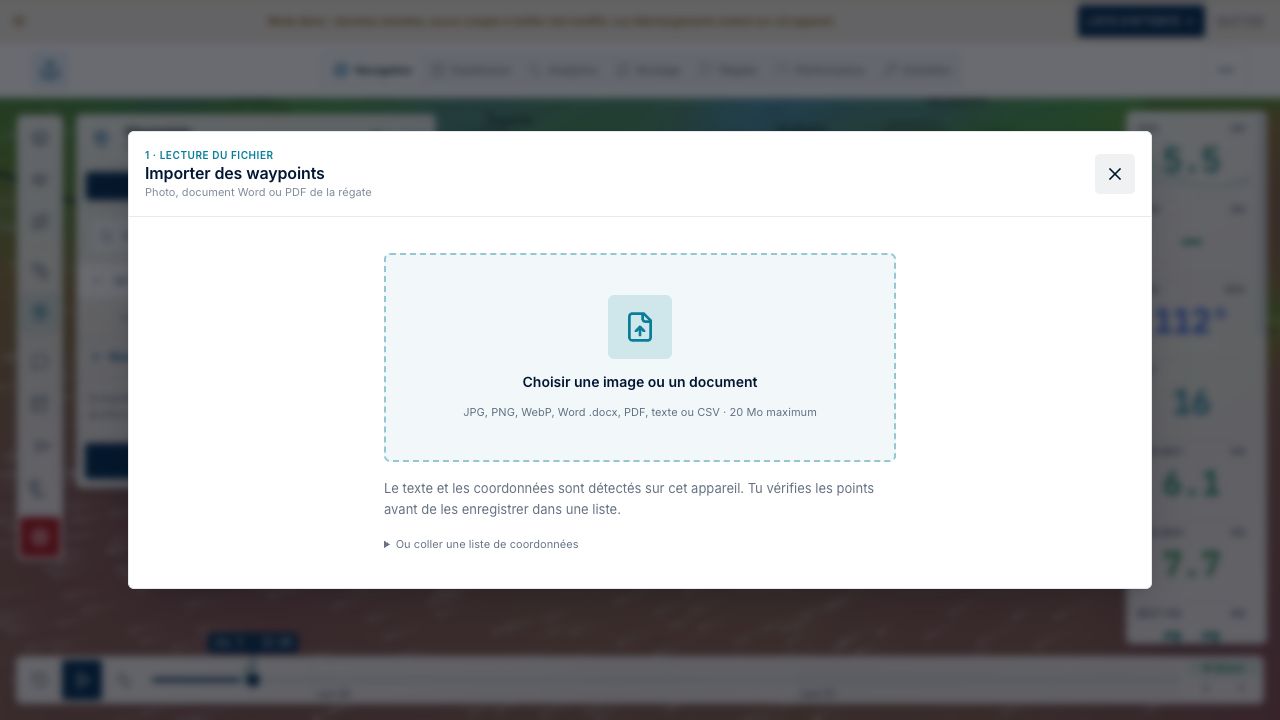
Peut-on importer des waypoints depuis une photo, un Word ou un PDF ?
Oui. Dans la bibliothèque, choisissez Importer une image ou un document. L’import accepte les images proposées, les fichiers .docx, PDF, TXT et CSV ; la limite de fichier est 20 Mo. Un ancien fichier .doc doit être converti en .docx ou PDF. La lecture des documents est limitée aux pages prises en charge par l’outil, jusqu’à 20 pages ; séparez les gros documents.
Comment vérifier les points détectés par l’import ?
- Attendez la fin de la lecture et passez à la liste de contrôle.
- Comparez chaque nom et chaque paire de coordonnées au document original.
- Corrigez les caractères mal reconnus, les signes et les hémisphères ; décochez les faux positifs.
- Examinez les alertes de doublon et ajoutez les points manquants si nécessaire.
- Choisissez la liste et le symbole de destination, puis importez les points sélectionnés.
La détection n’est pas une validation nautique. La limite est 500 points par import ; découpez les listes plus longues.
Lien direct vers cette réponse ↗Puis-je coller une liste de coordonnées plutôt que joindre un fichier ?
Oui. Ouvrez Ou coller une liste de coordonnées dans le dialogue d’import, collez le texte puis lancez la détection. Vous retrouvez ensuite la même étape de relecture, de correction et de sélection. Cette méthode convient à une liste reçue par message ou copiée depuis des instructions de course ; conservez le document d’origine pour vérifier les ambiguïtés.
Lien direct vers cette réponse ↗Quelle différence entre waypoint, parcours et routage calculé ?
Un waypoint est un repère. Un parcours mémorise un enchaînement de passages et une destination que l’on pourra reprendre. Un routage calculé ajoute un horaire, des modèles météo, une polaire et des contraintes pour simuler la progression. Recharger un parcours ne rend pas une ancienne prévision actuelle : relancez le calcul pour la nouvelle date de départ.
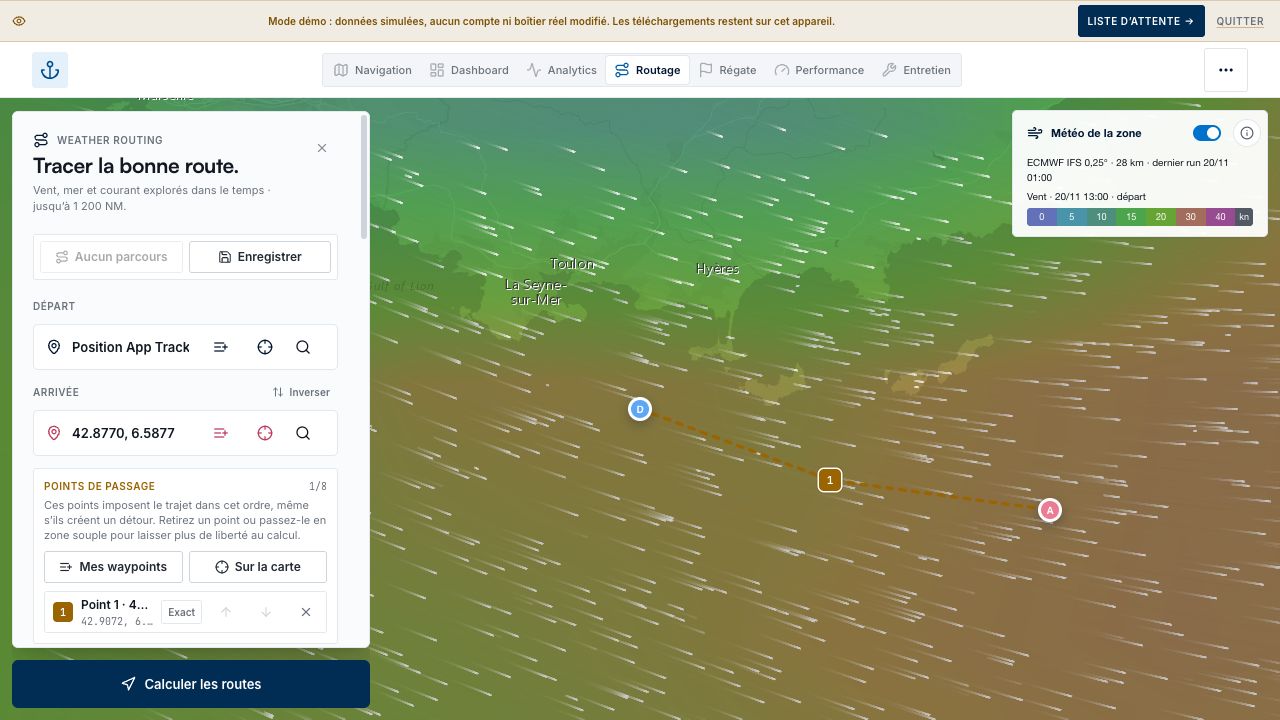
Comment créer une zone d’exclusion ?
Dans la bibliothèque, ouvrez Zones d’exclusion, puis Nouvelle zone d’exclusion. Cliquez les coins du polygone, déplacez un sommet pour l’ajuster et utilisez le retrait du dernier point si nécessaire. Donnez un nom, une liste et éventuellement un commentaire, puis enregistrez. Vérifiez visuellement le contour ; une zone mal dessinée peut bloquer un passage ou laisser une portion dangereuse hors du polygone.
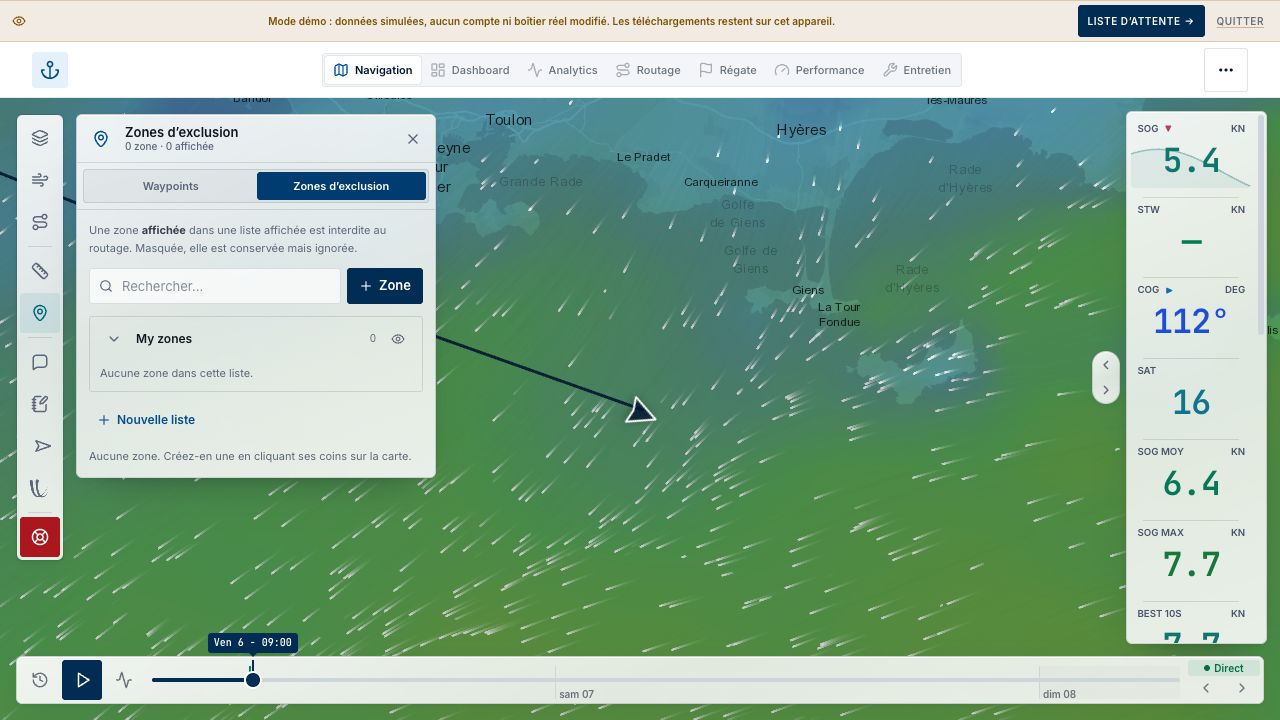
Masquer une zone change-t-il son effet sur le routage ?
Oui. Une zone affichée dans une liste affichée est évitée par le routage. Une zone masquée, ou placée dans une liste masquée, reste mémorisée mais est ignorée. Avant le calcul, contrôlez donc à la fois la visibilité du polygone et celle de sa liste. Cette règle diffère d’un simple choix esthétique de couleur de trace.
GUIDE UTILISATEUR
Instruments, Dashboard et Analytics
Comment créer plusieurs pages de Dashboard ?
Dans Dashboard, ouvrez Nouvelle page. Choisissez une page vide, un modèle de cadran de vent, une page automatique d’indicateurs ou la duplication de la page courante. Les onglets permettent ensuite de changer de page ; sur téléphone ou tablette, un balayage horizontal passe aussi à la page voisine. Préparez par exemple une page de conduite, une page vent et une page de contrôle moteur.
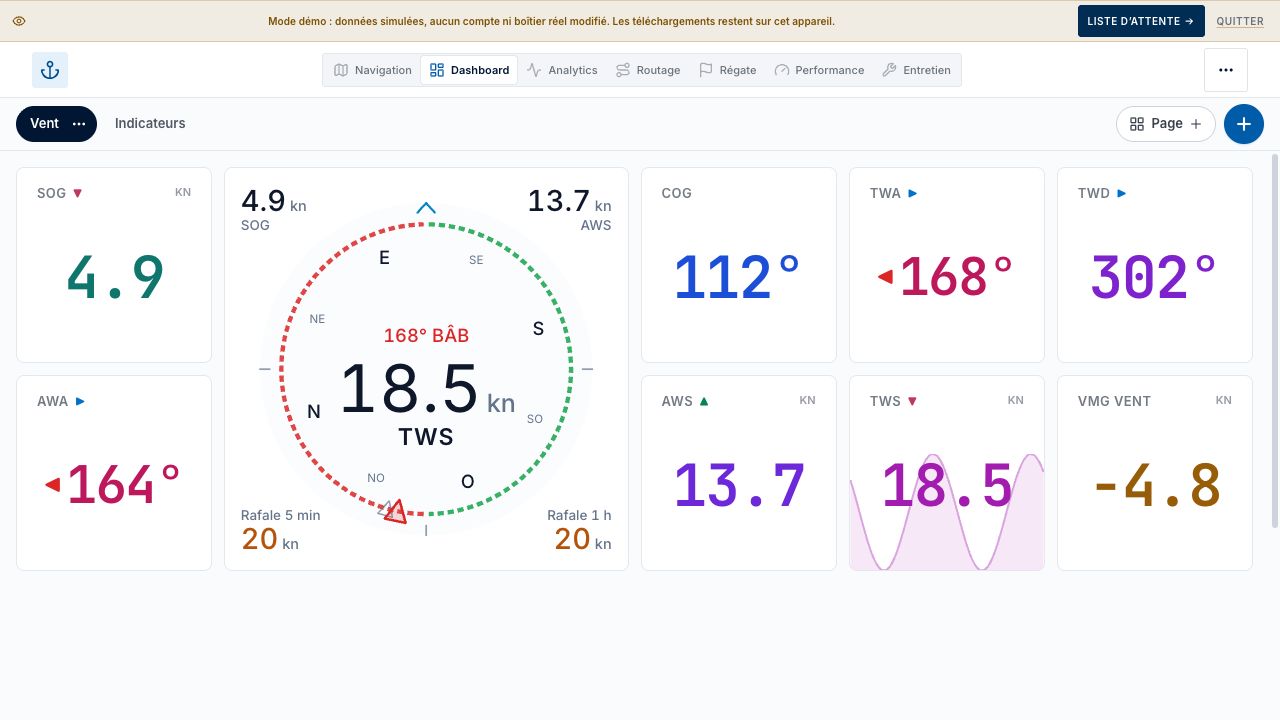
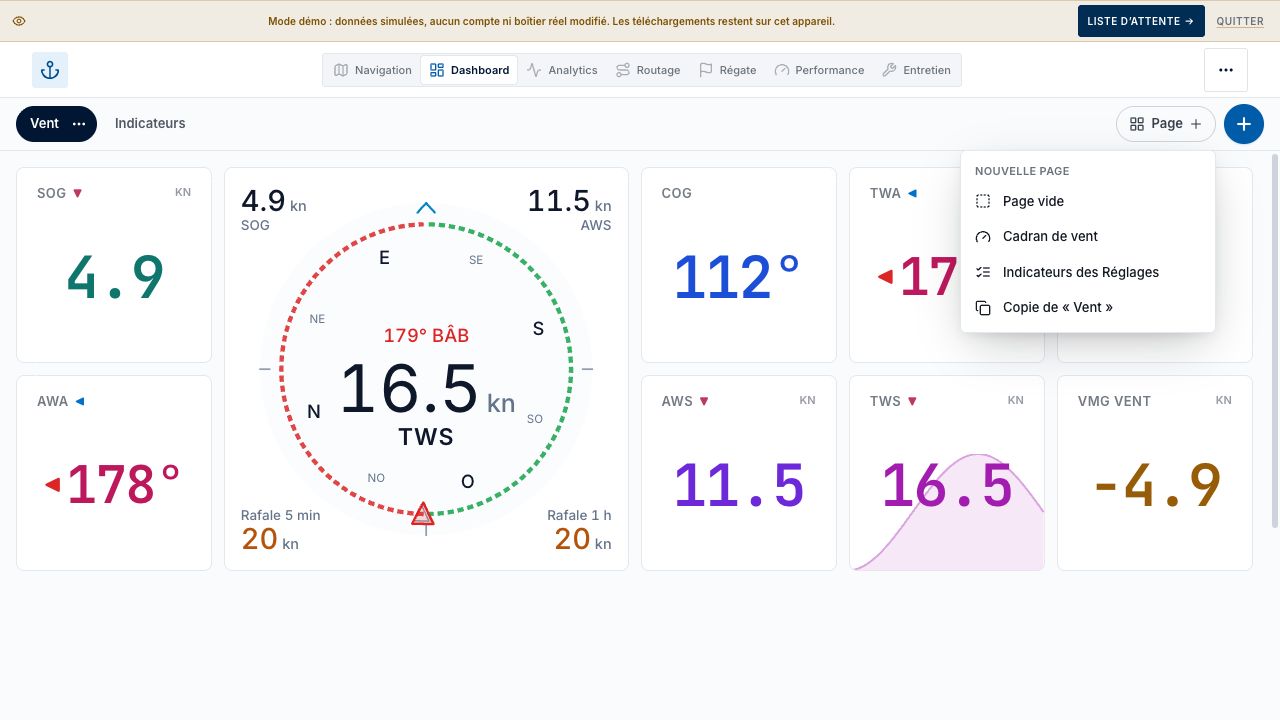
Comment renommer, dupliquer, déplacer ou supprimer une page ?
Ouvrez le menu ⋯ de l’onglet actif. Il propose le renommage, la duplication, le déplacement vers la gauche ou la droite et la suppression avec confirmation. La dernière page ne peut pas être supprimée. Une suppression de page retire sa composition d’instruments, pas les points GPS ou les mesures du bateau. Une commande d’annulation temporaire est proposée après certaines suppressions : utilisez-la immédiatement si nécessaire.
Quelle différence entre page automatique et page personnalisée ?
La page automatique reprend les indicateurs choisis dans les réglages. Dès que vous personnalisez sa composition, elle est figée comme page personnalisée et ne suit plus automatiquement ces choix ; un message le signale. Pour retrouver une page qui suit les réglages, créez une nouvelle page automatique. Cela permet de conserver en parallèle un affichage personnel et une vue des indicateurs sélectionnés.
Comment ajouter et régler un instrument du Dashboard ?
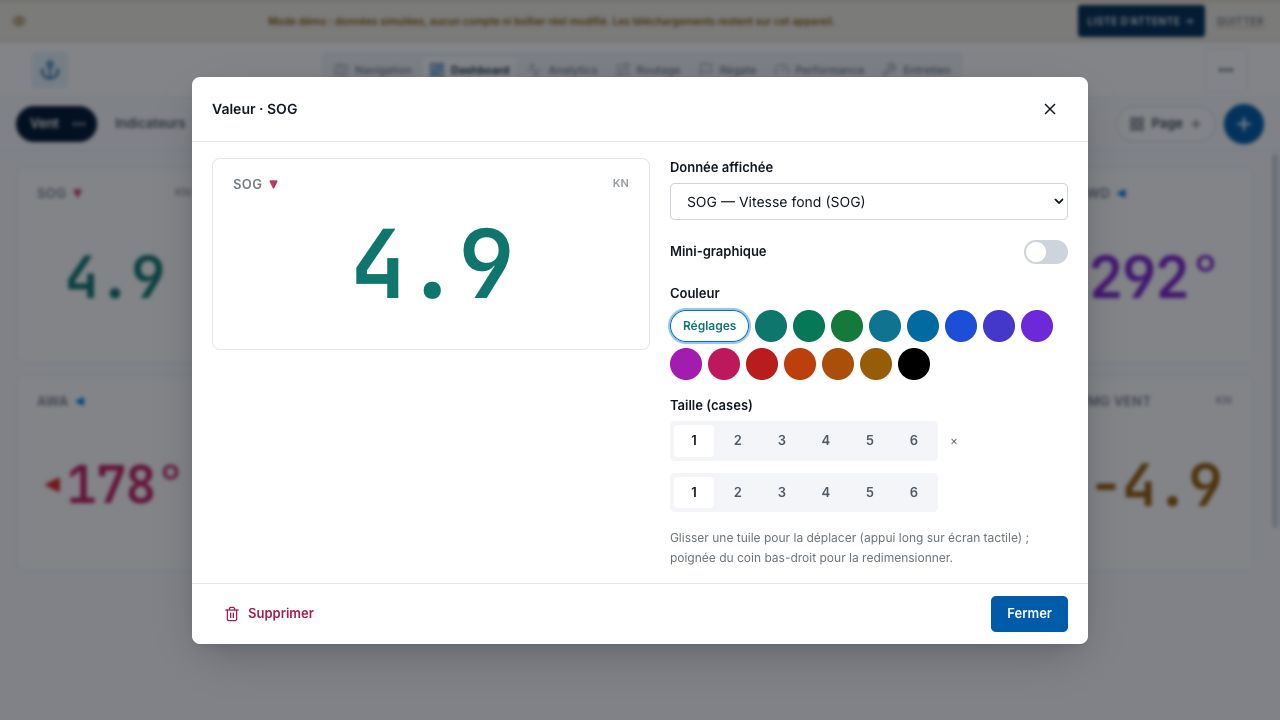
Choisissez Ajouter un instrument, puis un cadran, une valeur ou un graphique. Les aperçus utilisent les données disponibles ; le même type peut être ajouté plusieurs fois avec des réglages différents. Ouvrez son bouton de réglage, un clic droit ou l’appui long proposé pour choisir mesure, couleur, taille et options. Un instrument sans source valide conserve un affichage vide ; sa création ne répare pas l’acquisition.
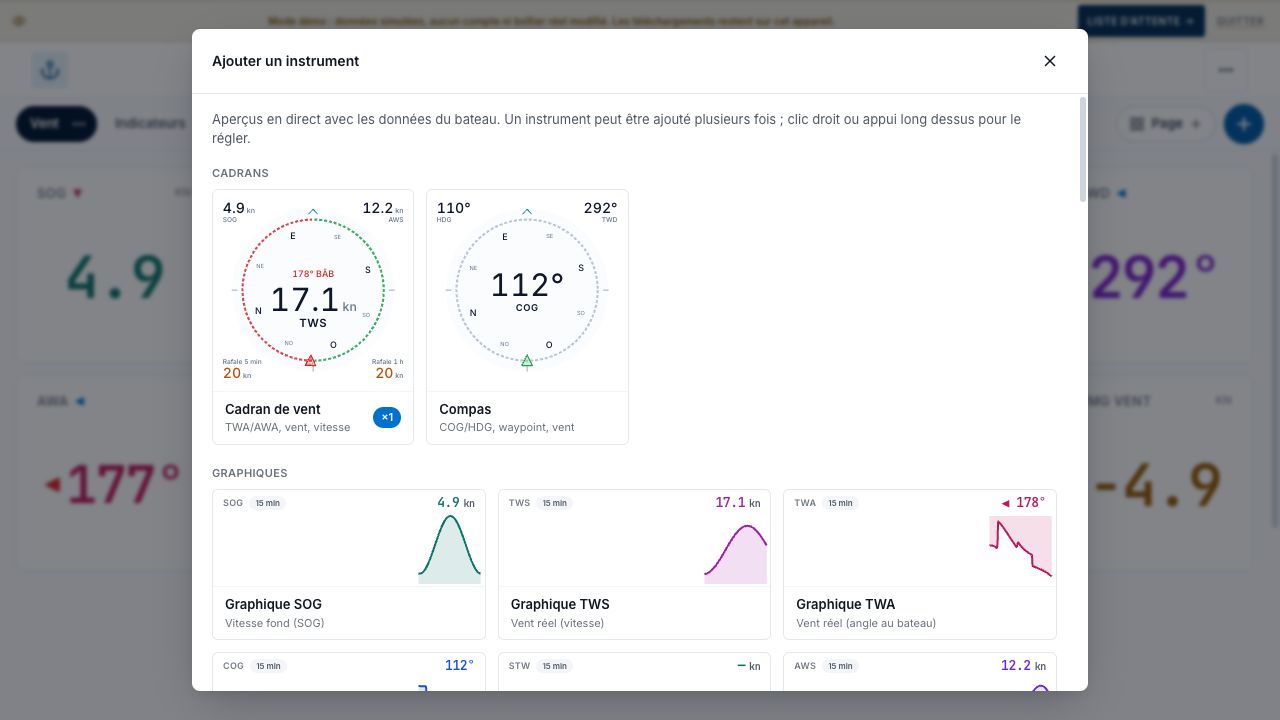
Comment déplacer et redimensionner les tuiles ?
Dans le menu de page, activez la modification de la disposition. Glissez une tuile vers une place libre et utilisez sa poignée en bas à droite pour ajuster sa taille. Le placement respecte la grille et évite les chevauchements. Terminez la modification pour retrouver les gestes de lecture. Sur un écran étroit, la grille se réorganise ; vérifiez la disposition avant de commencer à naviguer.
Quels raccourcis possèdent les cadrans et les graphiques ?
Sur le cadran de vent, les zones centrales proposées permettent de basculer TWA/AWA et STW/SOG. Le centre du compas bascule entre COG et HDG. Toucher l’en-tête d’un graphique change sa fenêtre. Les réglages détaillés donnent aussi accès aux références, marqueur de waypoint, secteurs d’allure, moyenne glissante et couleurs. Vérifiez le libellé après une bascule pour savoir quelle grandeur est affichée.
Lien direct vers cette réponse ↗Comment poser des valeurs directement sur la carte ?
Dans les commandes d’ajout de Navigation, choisissez Ajouter sur la carte plutôt que Ajouter au bandeau, puis sélectionnez la mesure. Un clic droit ou appui long sur un point de carte peut proposer un ajout à cet endroit. La valeur flotte à l’écran, indépendamment d’une position géographique : elle n’est pas une mesure météo du lieu placé derrière elle.
Lien direct vers cette réponse ↗Comment déplacer, régler ou ranger une valeur flottante ?
Glissez la valeur pour la déplacer ; son clic droit ou appui long ouvre les réglages de mesure, couleur et taille. Les commandes permettent de la ranger dans le bandeau ou de la supprimer de l’affichage. Un bouton masque ou réaffiche l’ensemble des valeurs de carte. Les dispositions portrait tactile et paysage peuvent être distinctes : contrôlez chaque orientation si vous utilisez les deux à bord.
Lien direct vers cette réponse ↗Comment choisir les indicateurs affichés dans Navigation ?
Utilisez le bouton Ajouter ou modifier de la barre KPI ou ouvrez Réglages → Instruments & indicateurs. Sélectionnez les mesures utiles et leurs emplacements, réorganisez-les et adaptez les couleurs proposées. Les commandes de bord de la barre permettent de la masquer, de l’afficher ou de l’élargir sur plusieurs colonnes selon la place disponible.
Pourquoi un instrument affiche-t-il un tiret ?
Le tiret signifie qu’il manque une donnée ou une condition de calcul. STW nécessite une vitesse surface ; profondeur un sondeur ; polaire % une polaire et un vent exploitable ; distance waypoint une cible active. Vérifiez la source avant de changer les réglages d’affichage. Afficher un indicateur ne crée pas le capteur correspondant.
Quelle différence entre SOG, STW, COG et cap compas ?
SOG est la vitesse sur le fond mesurée par la position GPS ; STW est la vitesse dans l’eau fournie par l’instrument. COG est la direction parcourue sur le fond ; le cap compas est l’orientation du bateau. Courant et dérive peuvent produire des écarts parfaitement réels entre ces mesures. À l’arrêt, le COG GPS est souvent peu significatif.
Quels instruments supplémentaires sont prévus ?
Le catalogue inclut, lorsque les données sont reçues, vent vrai et apparent, cap vrai, variation magnétique, profondeur, températures eau et air, pression, humidité, angle de barre, roulis, tangage, taux de giration, régime moteur, tension batterie, niveau de carburant, lochs et écart de route. Les heures locale, UTC et du bateau, dates, coordonnées et informations de lever/coucher du soleil complètent l’affichage.
Que signifient VMG, VMC et progression vers le waypoint ?
La VMG au vent mesure la composante utile de vitesse dans l’axe du vent. La VMC vers une cible mesure la composante utile dans la direction choisie. On peut aller vite tout en progressant peu vers le but. Les indicateurs de cible nécessitent une direction ou un waypoint configuré ; lisez leur libellé pour savoir si la référence est le vent, un cap cible ou la destination.
Comment sont calculés moyennes, tendances et meilleur dix secondes ?
Les indicateurs dérivés utilisent les points disponibles dans leur fenêtre de calcul. Réglages → Instruments & indicateurs permet d’adapter les paramètres proposés. Une tendance courte n’a pas le même sens qu’une moyenne de séance. Si les relevés sont rares ou interrompus, le « meilleur dix secondes » et les variations ne disposent pas de la même précision qu’avec une acquisition régulière.
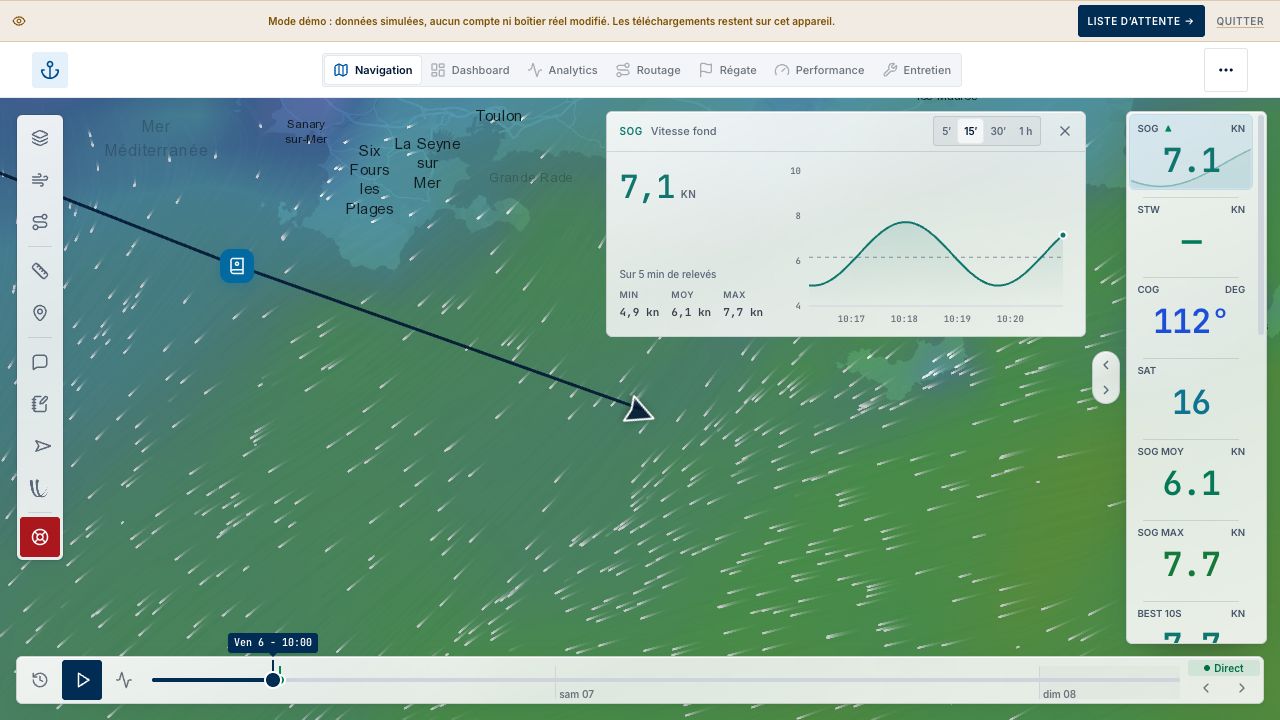
Peut-on voir l’évolution d’un KPI ?
Touchez l’indicateur lorsqu’il propose Afficher l’évolution. Le panneau de tendance permet d’examiner la mesure dans son contexte temporel. Une petite courbe ou une flèche résume l’évolution, mais ne révèle pas sa cause : comparez vitesse, cap, vent et qualité GPS avant de conclure à un problème de réglage du bateau.
Quelle différence entre Dashboard et Analytics ?
Dashboard organise une lecture instrumentale adaptée au suivi du bord. Analytics compare les séries de télémétrie dans une fenêtre temporelle et présente les records disponibles. Pour examiner une variation de vitesse en même temps qu’un changement de cap et de vent, utilisez Analytics. Pour lire rapidement plusieurs mesures pendant la navigation, privilégiez Dashboard ou la barre KPI de la carte.
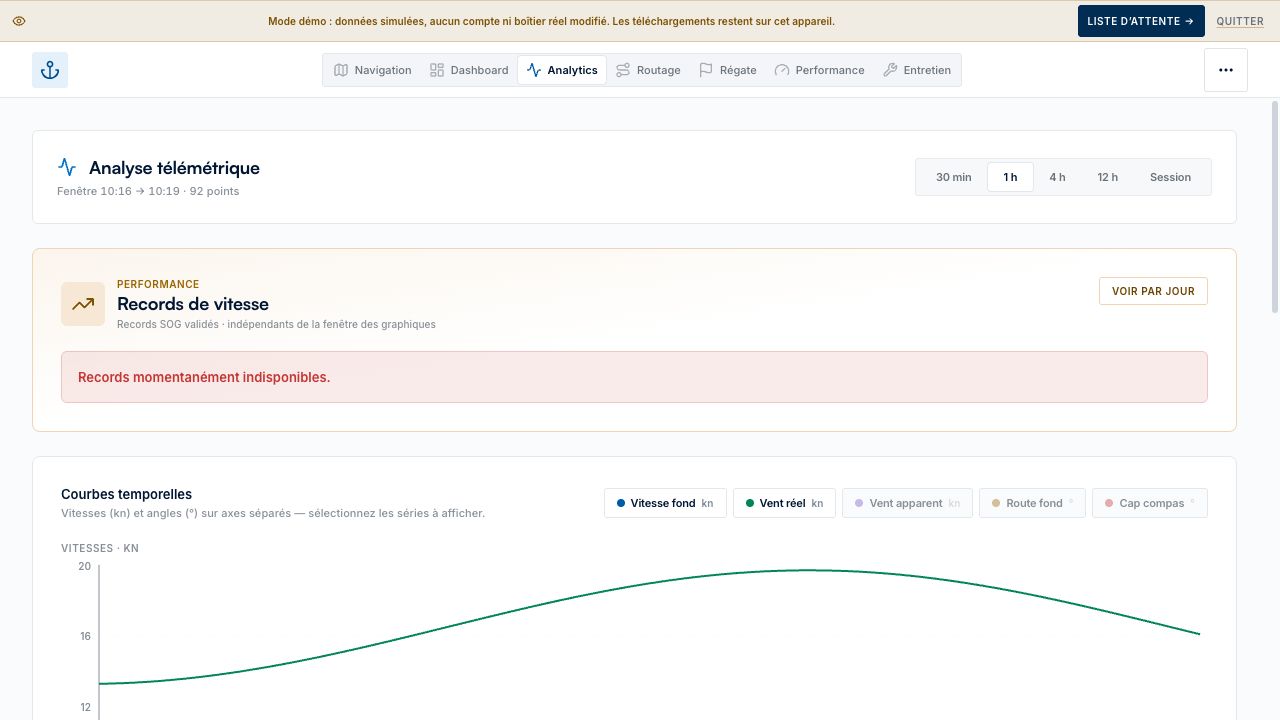
Comment lire les courbes d’Analytics ?
Choisissez la fenêtre puis les séries à afficher : vitesse fond, vent vrai, vent apparent, route fond et cap selon les relevés disponibles. Les vitesses et les angles utilisent des axes séparés. Vérifiez les unités et l’heure avant de comparer deux courbes. Le message « Capteur muet » signale l’absence de relevés de cette série sur la fenêtre, pas nécessairement l’absence de tous les points GPS.
Pourquoi une moyenne de direction n’est-elle pas une moyenne ordinaire ?
Une direction tourne autour de 360°. La moyenne utile de 359° et 1° est proche de 0°, pas de 180°. L’application utilise des moyennes circulaires pour les directions concernées. Lorsqu’une courbe franchit le nord, une discontinuité visuelle sur l’axe ne signifie donc pas forcément que le bateau a fait un demi-tour.
Comment consulter les records de vitesse ?
Dans Analytics → Records de vitesse, consultez le record absolu, les dernières 24 heures et les journées disponibles. Les records sont présentés indépendamment de la fenêtre choisie pour les graphiques. Une journée naviguée nécessite un mouvement significatif ; la présence de petits déplacements GPS à l’arrêt ne suffit pas à créer une journée de navigation.
Lien direct vers cette réponse ↗Le courant estimé est-il un courant mesuré ?
Non. Un indicateur de courant calculé dépend des données et hypothèses disponibles. Il ne doit pas être confondu avec une mesure directe ni avec le champ de courant d’un modèle marin. Comparez SOG, STW, cap, route et provenance ; une mauvaise calibration du loch ou du compas peut fausser une interprétation fondée sur leur différence.
Lien direct vers cette réponse ↗Pourquoi le KPI de polaire peut-il être vide alors qu’une séance a un score ?
Le KPI instrumental d’atteinte de polaire compare la STW à la cible et exige les données correspondantes. Les analyses de séances utilisent la vitesse fond GPS, avec la limite de courant affichée. Les deux vues n’ont donc pas nécessairement les mêmes conditions de disponibilité ni la même base de vitesse. Vérifiez les sources et la polaire dans chacune avant de comparer leurs pourcentages.
Lien direct vers cette réponse ↗GUIDE UTILISATEUR
Position, AIS et qualité des données
Comment choisir la source de position ?
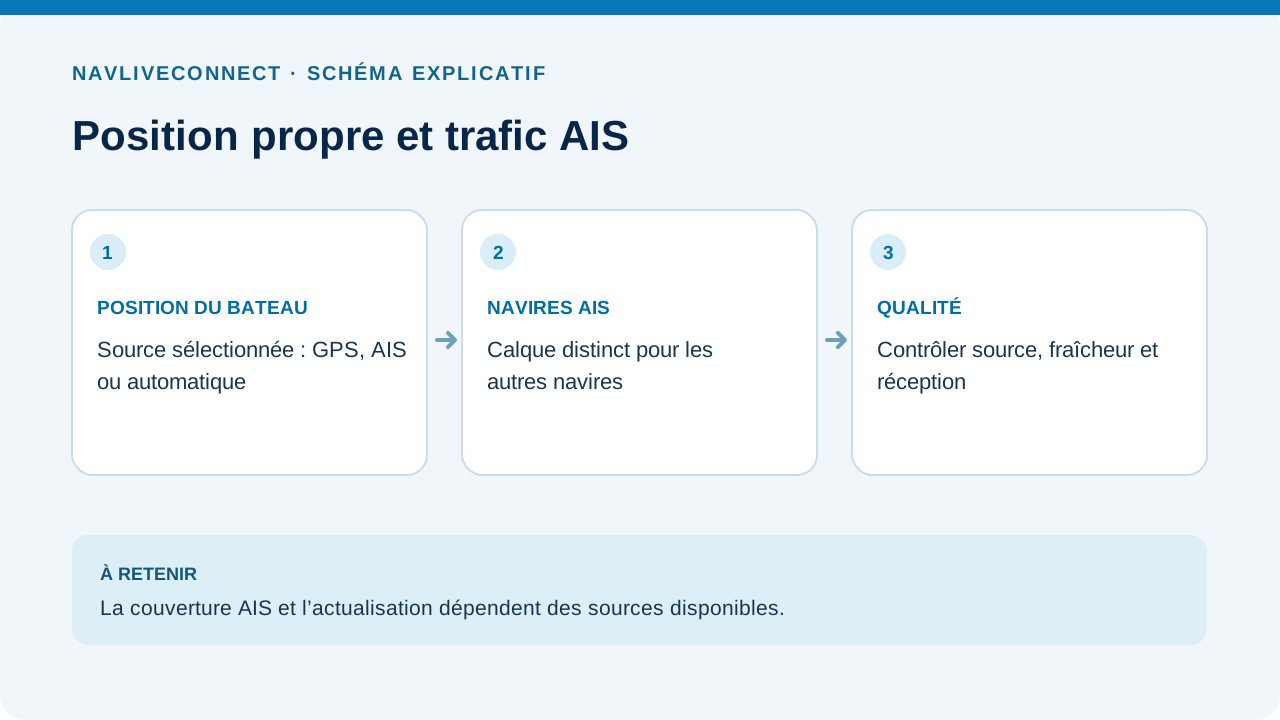
Le sélecteur de source dans l’en-tête de Navigation et Réglages → Source AIS permettent de retrouver les options autorisées pour le bateau. Selon la configuration, vous pouvez disposer du tracker, d’un choix automatique et de fournisseurs AIS. Le nom de la source active et l’âge du dernier relevé sont plus utiles qu’un simple statut « connecté » pour juger la fraîcheur.
À quoi sert le MMSI ?
Le MMSI identifie le navire dans les services AIS. Saisissez celui de votre bateau dans les réglages concernés et contrôlez-le soigneusement ; un identifiant erroné peut faire rechercher le mauvais navire ou ne rien renvoyer. Un MMSI renseigné ne garantit ni la réception d’un message AIS, ni la couverture d’un fournisseur à votre position.
Que signifie la source automatique ?
Elle permet au service de sélectionner une source conformément à la configuration du bateau et à l’ancienneté des relevés. Elle ne crée pas de réception lorsque toutes les sources sont absentes. Si la position semble incohérente, consultez la source réellement active et son heure ; ne supposez pas qu’un point AIS est aussi récent qu’un point émis par l’application de bord.
Quelle différence entre suivre mon bateau par AIS et afficher les navires AIS ?
La source de position AIS sert à retrouver votre propre bateau. Le calque des navires AIS représente du trafic autour de la carte quand le service correspondant est disponible. Ces deux fonctions peuvent dépendre de fournisseurs et d’autorisations différents. Activer l’une ne garantit pas la disponibilité de l’autre ; le calque Internet ne remplace pas une réception AIS locale ni la veille visuelle et radio.
Pourquoi le calque AIS indique-t-il une attente ou une indisponibilité ?
Le service peut dépendre de la configuration de la station et de son fournisseur, de la couverture de la zone et de la fréquence d’actualisation autorisée. Lisez le message du panneau plutôt que de réactiver le bouton en boucle. Les conditions et mentions du fournisseur restent applicables ; une zone sans cibles affichées n’est pas une garantie d’absence de trafic.
Comment interpréter les voyants GPS et réseau ?
Ils résument des états distincts : liaison de l’équipement, qualité ou présence d’un fix GPS, signal réseau et ancienneté des données. Un équipement peut joindre le serveur tout en n’ayant pas de fix, ou avoir un GPS valide mais ne plus envoyer. Consultez satellites, HDOP et heure du dernier relevé lorsqu’ils sont disponibles.
Peut-on régler la fréquence de collecte et d’envoi ?
Dans Réglages → Tracker & connexion, les équipements compatibles exposent la cadence d’échantillonnage, la cadence d’envoi, le cache, le mode GNSS et l’enregistrement. Appliquez les modifications et attendez le prochain contact de l’équipement pour vérifier leur prise en compte. Une fréquence élevée augmente les échanges et la consommation ; un réglage serveur n’oblige pas une application ou un matériel incompatible à l’appliquer.
Lien direct vers cette réponse ↗Le secours SMS fonctionne-t-il sur tous les appareils ?
Non. Les champs SMS et consommation SIM concernent les équipements qui les prennent effectivement en charge. Une application web ne se transforme pas en modem SMS parce qu’un numéro est renseigné. Vérifiez votre installation et testez le parcours propre au matériel avant d’en dépendre. La FAQ ne présente pas un ancien boîtier ou un firmware historique comme un prérequis universel du produit.
Lien direct vers cette réponse ↗Que change le bouton Live / Veille du tracker ?
Lorsqu’il est proposé pour un équipement compatible, ce bouton applique un profil de collecte et d’envoi : le profil live demande une collecte chaque seconde et un envoi toutes les cinq secondes ; le profil de veille espace les deux à une heure. Ce réglage concerne la transmission, pas le thème sombre ni l’alarme de mouillage. Il est lu au prochain contact de l’équipement : un appareil endormi peut donc ne pas se réveiller immédiatement après votre demande.
Lien direct vers cette réponse ↗Comment suivre la consommation de la connexion SIM ?
La carte Consommation SIM présente les volumes remontés par l’équipement compatible, notamment aujourd’hui, les sept derniers jours, le mois et un historique quotidien. Elle distingue émission et réception. Ce suivi technique n’est pas une facture opérateur et ne comptabilise pas forcément tous les échanges d’autres appareils sur votre abonnement. Comparez-le au portail de votre fournisseur pour suivre une limite contractuelle.
Lien direct vers cette réponse ↗GUIDE UTILISATEUR
Météo sur la carte
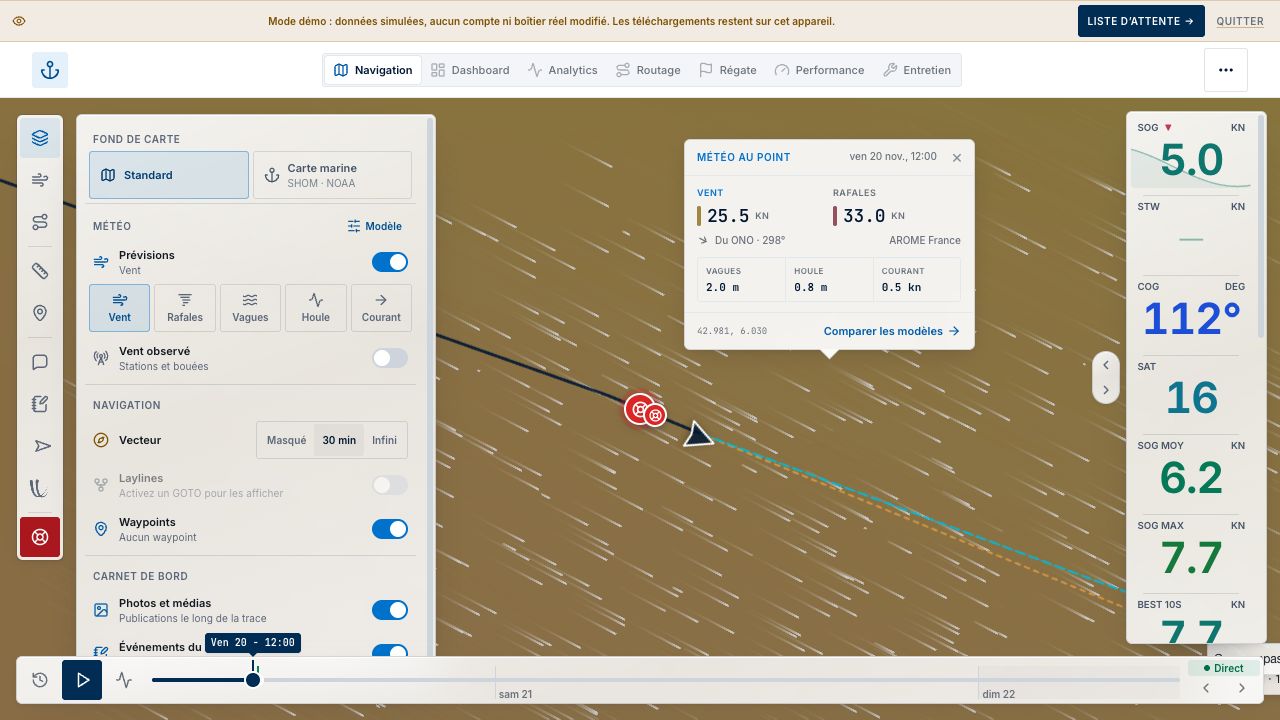
Comment afficher vent, rafales, vagues, houle et courant ?
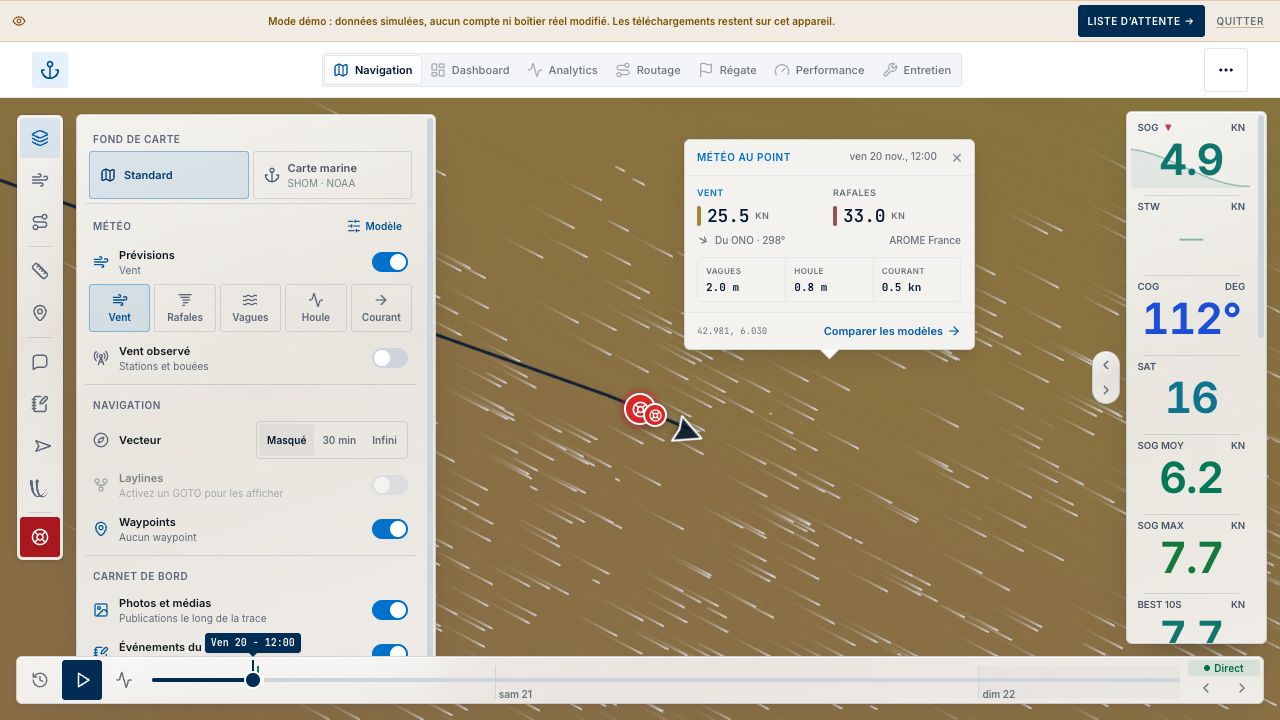
Ouvrez Calques → Météo et activez les données voulues. Le bouton de vent et modèle permet d’affiner les sources. Le vent, les rafales et les données marines ne proviennent pas nécessairement du même modèle. Vérifiez la légende, l’unité, la date du run et l’échéance affichée pour chaque lecture ; une couleur identique ne signifie pas une valeur identique d’un champ à l’autre.
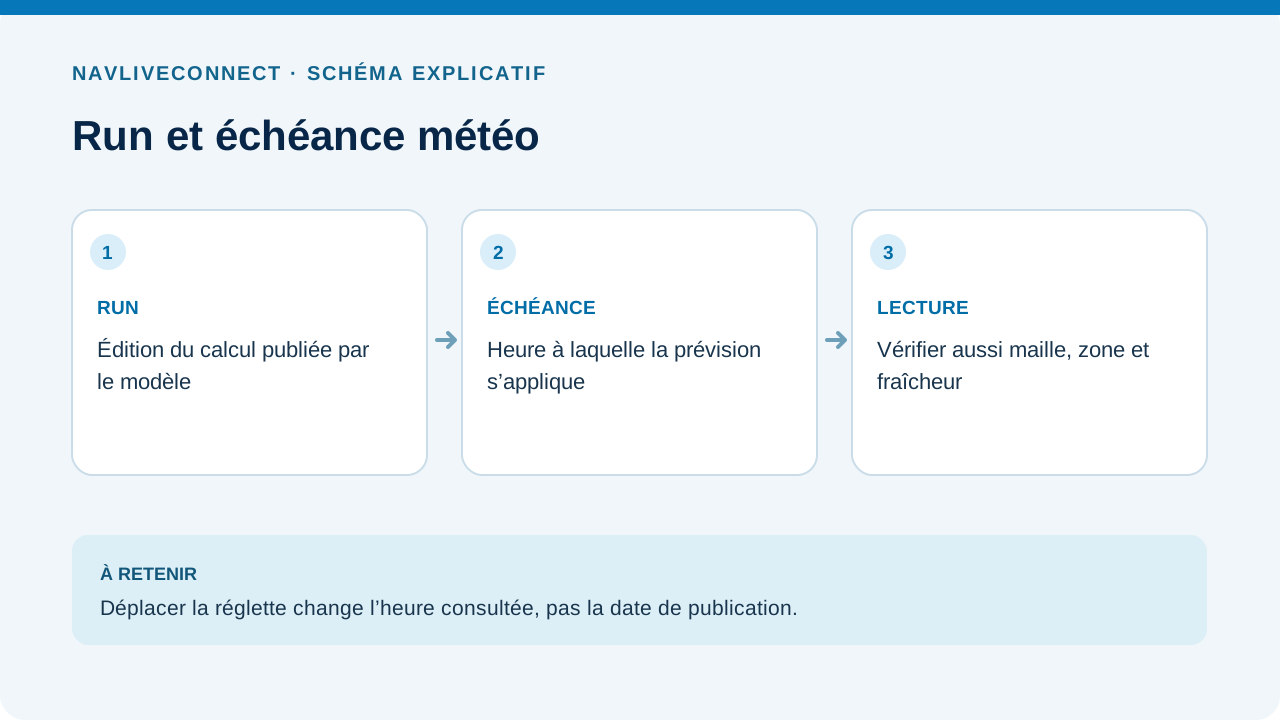
Quelle différence entre un run et une échéance ?
Le run est l’édition d’un calcul météo. L’échéance est l’heure à laquelle la prévision s’applique. Une prévision pour demain peut provenir d’un run publié aujourd’hui. Lorsque vous actualisez, contrôlez ces deux dates : déplacer la ligne de temps change l’heure consultée, mais ne force pas la publication d’un nouveau modèle.
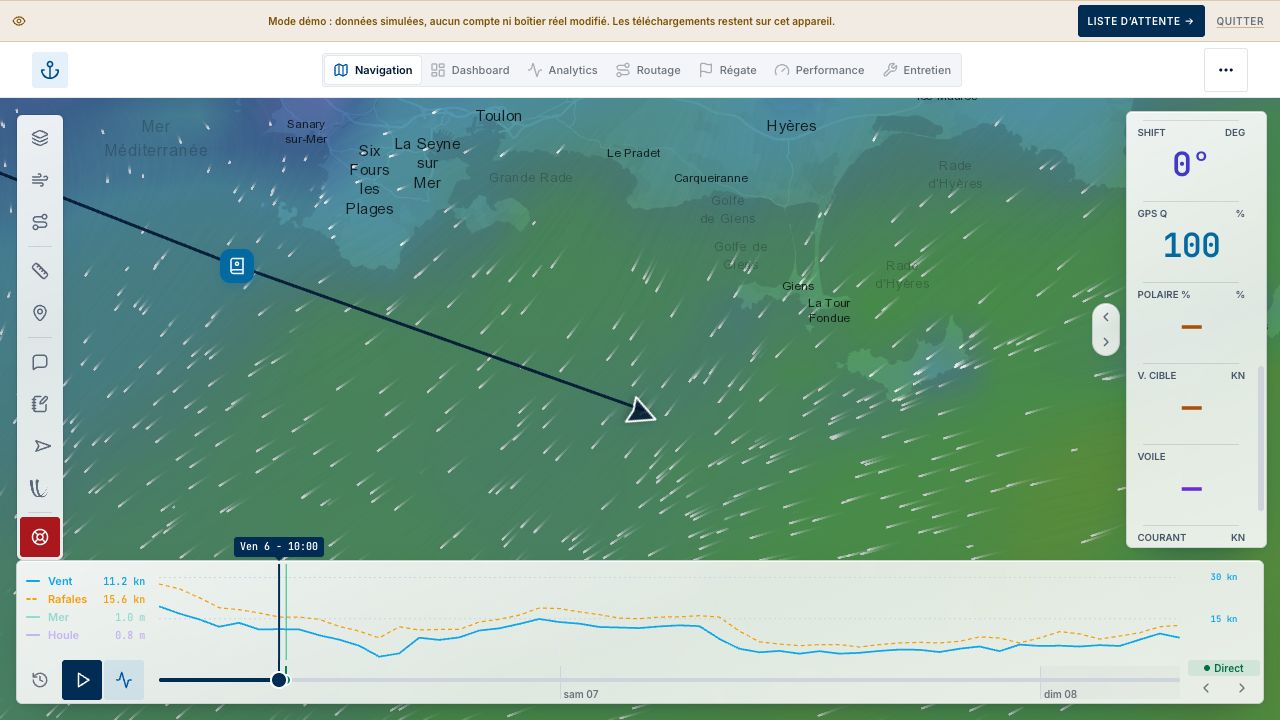
Comment avancer dans les prévisions ?
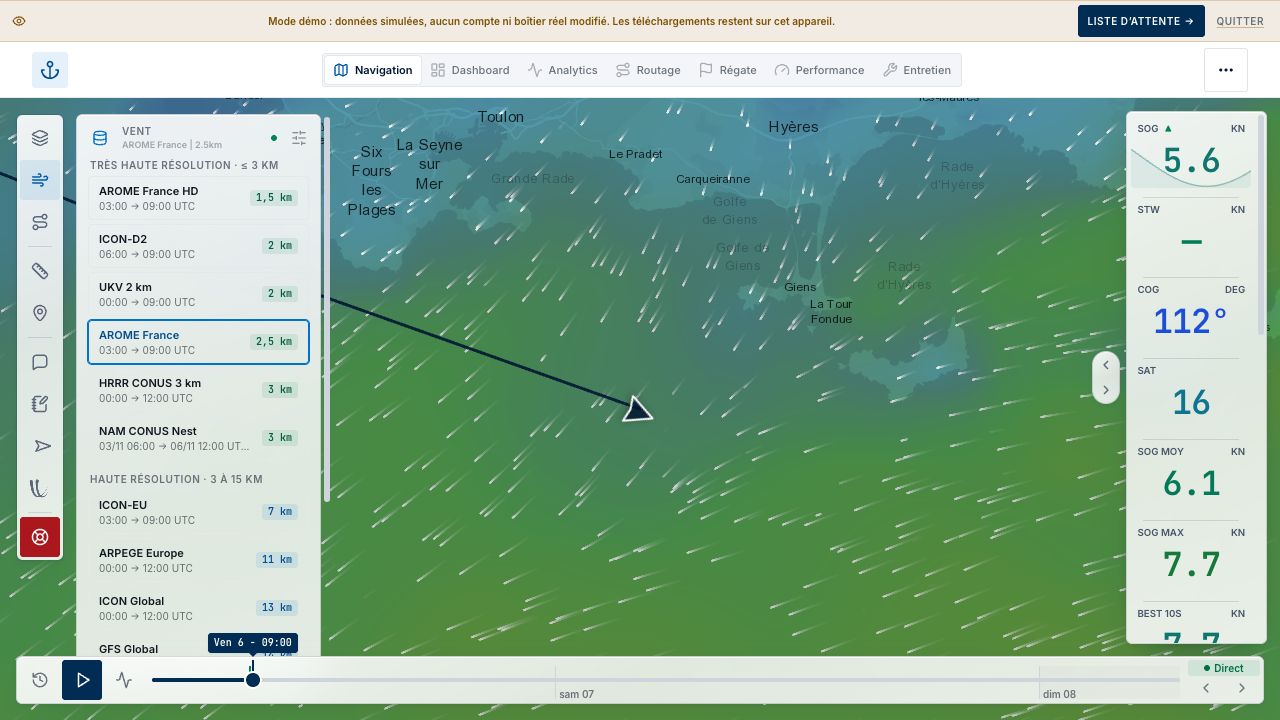
Utilisez le curseur de la ligne de temps, ses flèches précédente/suivante ou les touches indiquées par le contrôle. Le bouton de lecture anime les échéances. Ouvrez le graphe pour comparer leur évolution. Vérifiez l’heure affichée avant de lire la carte ; en mode local, la ligne de temps se limite aux échéances réellement téléchargées.
Comment distinguer replay du bateau et animation météo ?
Revenir dans le temps sur la trace explore l’historique du bateau. Lire l’évolution météo anime les prévisions disponibles. Ces fonctions manipulent le temps pour des objets différents. Une future échéance météo ne représente pas une future position réellement observée ; une position passée ne garantit pas la disponibilité du modèle météo historique correspondant.
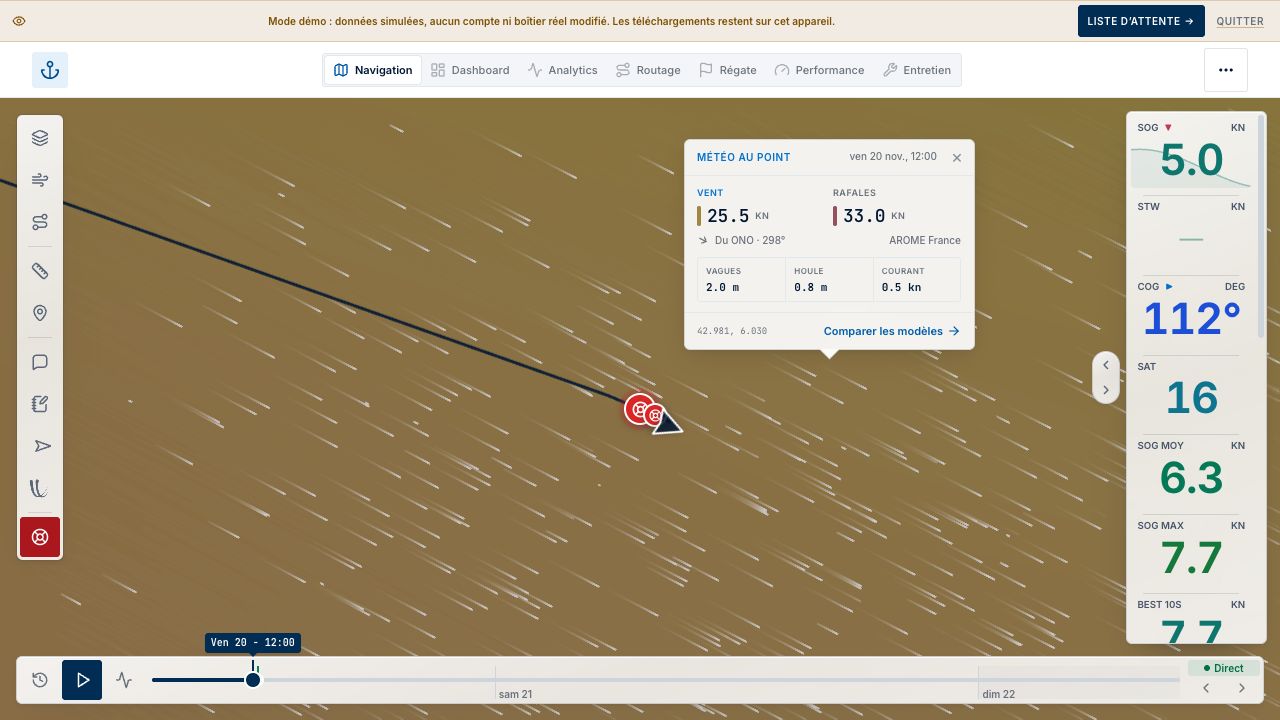
Comment consulter la météo à un point précis ?
Utilisez le point de lecture de la carte et ouvrez la bulle ou le panneau de météo au point proposé. Contrôlez les coordonnées, le modèle, l’heure et les unités. Une valeur interpolée sur une grille n’est pas une mesure effectuée exactement à cet endroit. Hors ligne, cette lecture exige que le point et l’échéance appartiennent aux données téléchargées.
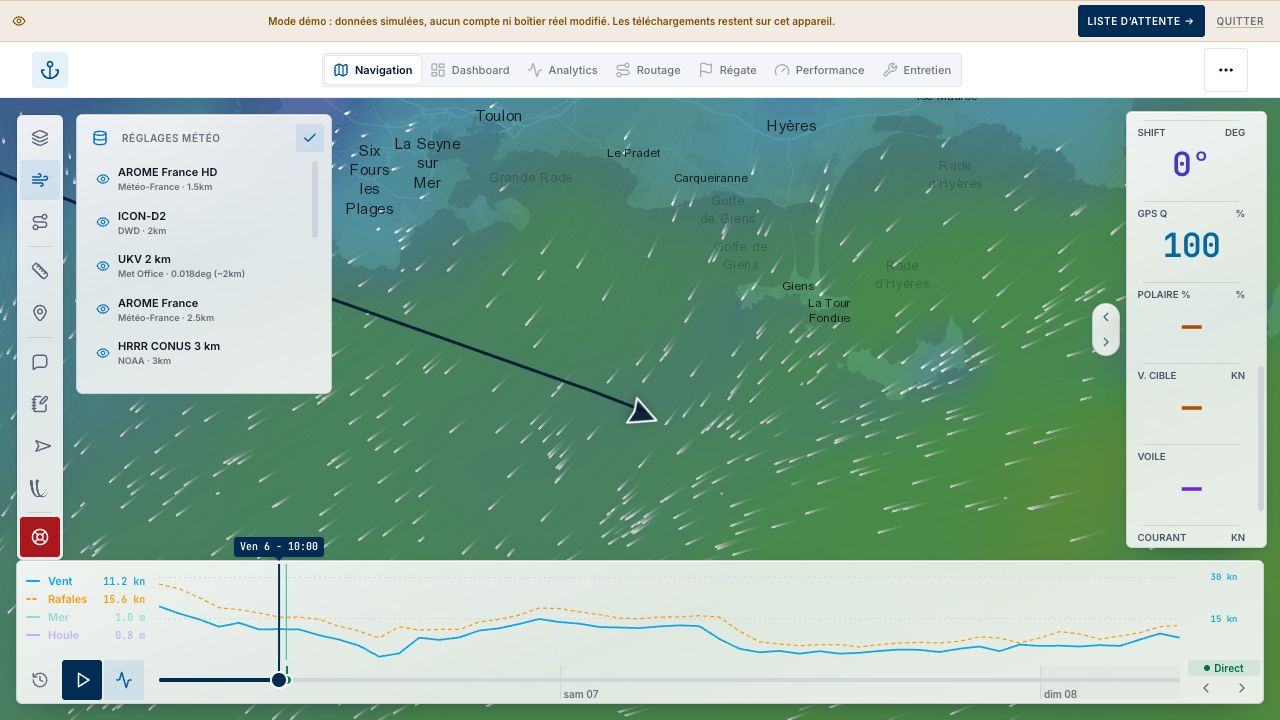
Comment choisir le bon modèle météo ?
Dans les réglages de modèles et les panneaux de carte, examinez couverture géographique, maille, horizon et fraîcheur. Un modèle régional fin peut ne pas couvrir toute la traversée ; un modèle global peut prolonger l’horizon avec moins de détail local. Le catalogue et les modèles publiés sont la référence au moment de l’usage. Comparez plusieurs sources lorsque les conditions sont incertaines.
Pourquoi un modèle n’est-il pas proposé ou ne couvre-t-il pas ma zone ?
Il peut être masqué dans Réglages → Modèles météo, hors de son domaine ou de son horizon, ou momentanément indisponible. Déplacer la carte ne prolonge pas son domaine. Vérifiez sa visibilité dans les préférences, puis l’état du service. Si nécessaire, choisissez un modèle dont la couverture inclut réellement la zone et l’heure.
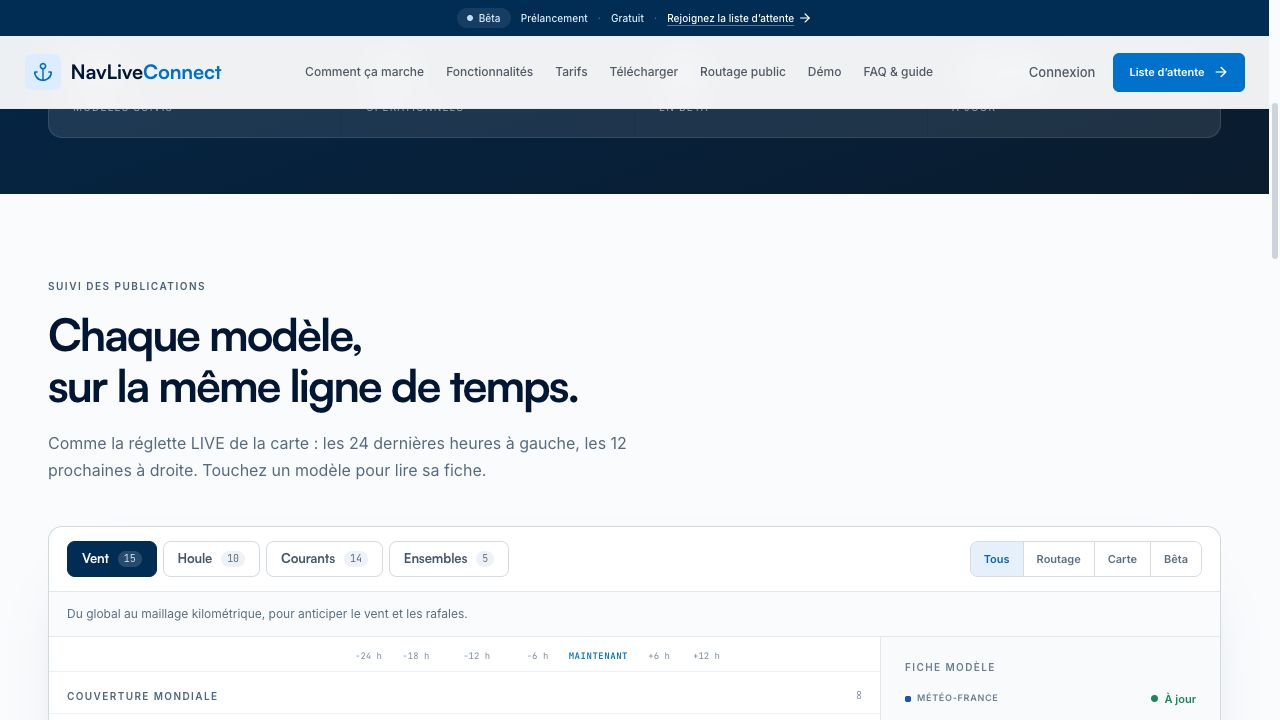
Peut-on personnaliser particules, flèches et barbules ?
Oui, dans Réglages → Carte & météo. Adaptez la représentation du vent, des rafales et des champs marins, ainsi que les particules et superpositions proposées. Une représentation plus légère peut améliorer la fluidité sur un appareil limité. Les barbules, flèches et couleurs sont des façons de représenter les données ; elles ne changent pas la précision du modèle.
Lien direct vers cette réponse ↗Les flèches de vent montrent-elles sa provenance ou sa destination ?
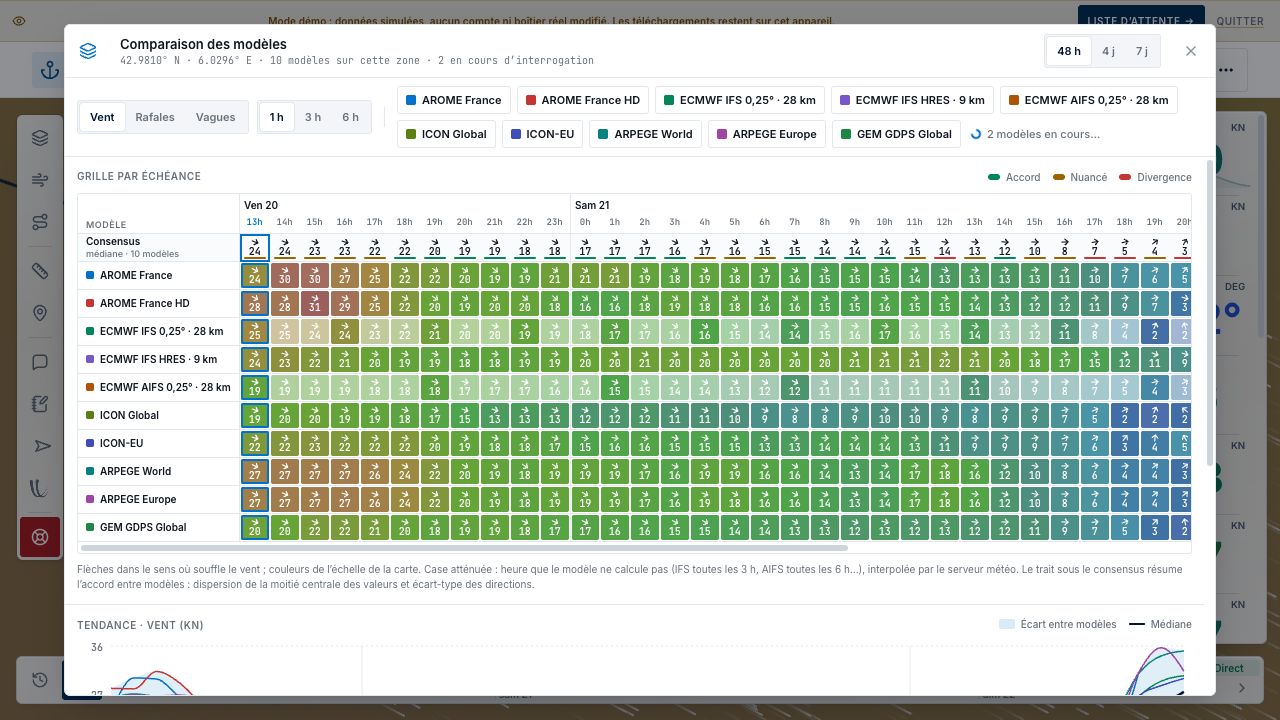
Lisez la convention indiquée par le panneau. La direction météorologique du vent décrit d’où il vient ; certaines flèches sont orientées dans le sens où il souffle. La comparaison de modèles explicite cette différence. Un courant est usuellement lu dans la direction où il porte. Vérifiez toujours la légende avant de comparer un angle numérique à un symbole.
Comment lire vagues, houle et période ?
La hauteur de vagues, la houle, leur direction et leur période décrivent des aspects différents de l’état de mer. Une hauteur significative ne constitue pas la hauteur maximale de chaque vague. Le confort dépend aussi du bateau, de sa direction et de la période. Utilisez les variables réellement disponibles dans le panneau ; l’absence d’une période ne doit pas être interprétée comme une mer longue et confortable.
Comment afficher le vent observé ?
Dans Calques, activez Vent observé — Stations et bouées. Sélectionnez une station pour examiner son dernier relevé et, lorsqu’il est disponible, son historique. Il s’agit d’observations localisées, distinctes des prévisions couvrant la carte. Une station côtière abritée ou éloignée ne représente pas nécessairement les conditions au large de votre bateau.
Où vérifier la fraîcheur et les incidents météo ?
Ouvrez Statuts. La page présente les modèles et leur état disponible au moment de la consultation. Un modèle peut conserver une dernière version pendant l’échec d’une mise à jour : « disponible » et « récemment actualisé » ne sont donc pas synonymes. Comparez l’heure du run avec celle des données que vous utilisez dans le routage.
GUIDE UTILISATEUR
Comparaison des prévisions et vent de secours
Comment comparer plusieurs modèles au même point ?
Ouvrez Comparaison des modèles depuis le contexte météo, puis vérifiez le point et les modèles affichés. Choisissez l’horizon, la grandeur et le pas de grille proposés. Le tableau aligne les échéances ; le graphique et le consensus aident à lire les différences. Les cases atténuées peuvent correspondre à des heures interpolées entre les pas natifs d’un modèle.
Que signifient médiane, moyenne, accord et divergence ?
La médiane situe le centre des modèles comparés ; la moyenne résume leurs valeurs. L’indication d’accord tient compte de leur dispersion et des directions. Accord ne signifie pas certitude, et Divergence ne dit pas quel modèle aura raison. Si les prévisions diffèrent fortement, examinez les extrêmes, la fraîcheur et le contexte local avant de retenir une hypothèse de navigation.
Pourquoi deux modèles ont-ils la même heure mais des valeurs différentes ?
Ils utilisent des calculs, résolutions et éditions différents. Ils peuvent aussi avoir des pas temporels natifs différents, avec interpolation pour l’heure affichée. Comparez la date du run, l’échéance, la maille et la couverture ; ne concluez pas à une erreur simplement parce que deux colonnes ne coïncident pas. La comparaison sert précisément à rendre cette incertitude visible.
À quoi sert le vent de secours ?
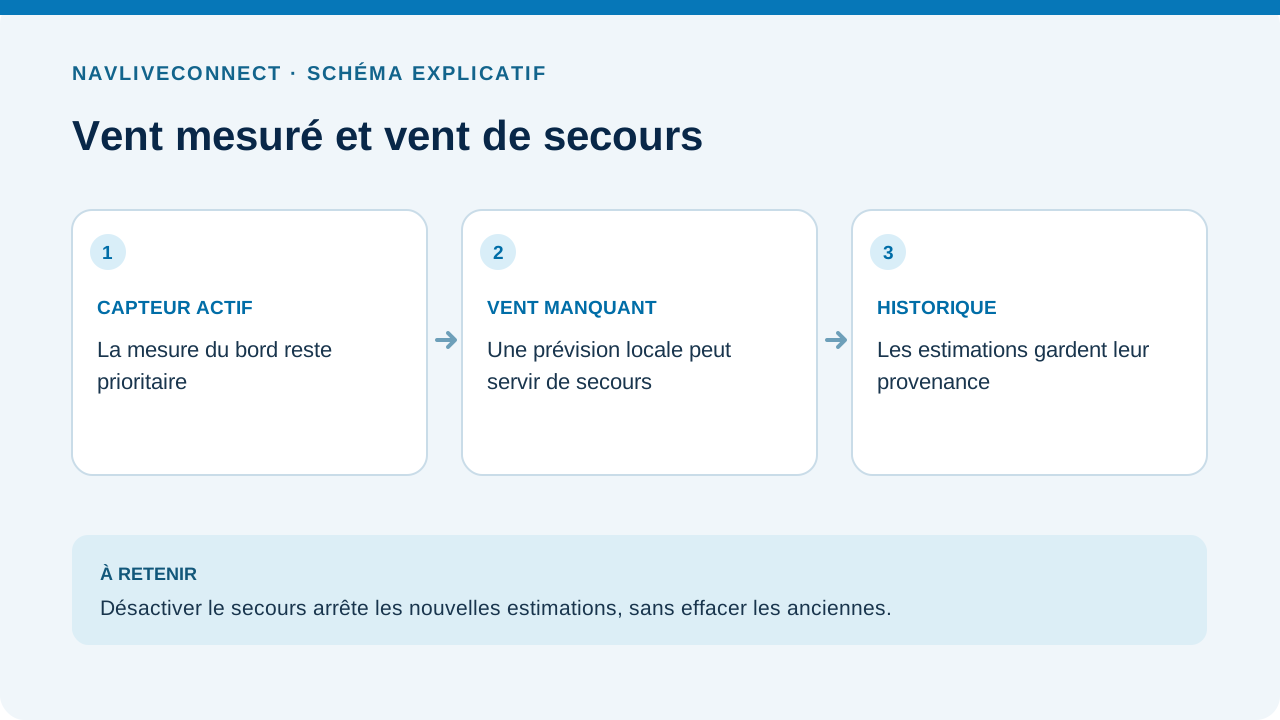
Réglages → Vent de secours permet d’utiliser une prévision locale lorsque les instruments ne transmettent pas de vent exploitable. Cela peut alimenter des angles et analyses qui resteraient sinon vides. La mesure instrumentale reste prioritaire. Une estimation de modèle ne devient pas une observation de girouette ; contrôlez sa provenance avant d’interpréter une performance.
Le vent de secours remplit-il tout mon ancien historique ?
Non. Le service ne peut enrichir que les points et heures pour lesquels une prévision exploitable est disponible, avec un rattrapage borné. Il n’applique pas arbitrairement la météo actuelle à une ancienne sortie. Une navigation passée peut donc conserver des trous de vent même si l’option est aujourd’hui activée.
Désactiver le vent de secours efface-t-il les anciennes estimations ?
La désactivation arrête la génération de nouvelles estimations ; elle ne supprime pas les estimations historiques déjà enregistrées. Lors d’une analyse, distinguez toujours les points instrumentaux des points enrichis par un modèle. Si vous cherchez à corriger une acquisition défaillante, vérifiez d’abord les capteurs et la passerelle plutôt que de considérer le secours comme une réparation matérielle.
GUIDE UTILISATEUR
Téléchargements et navigation hors ligne
Comment préparer la météo avant de perdre le réseau ?
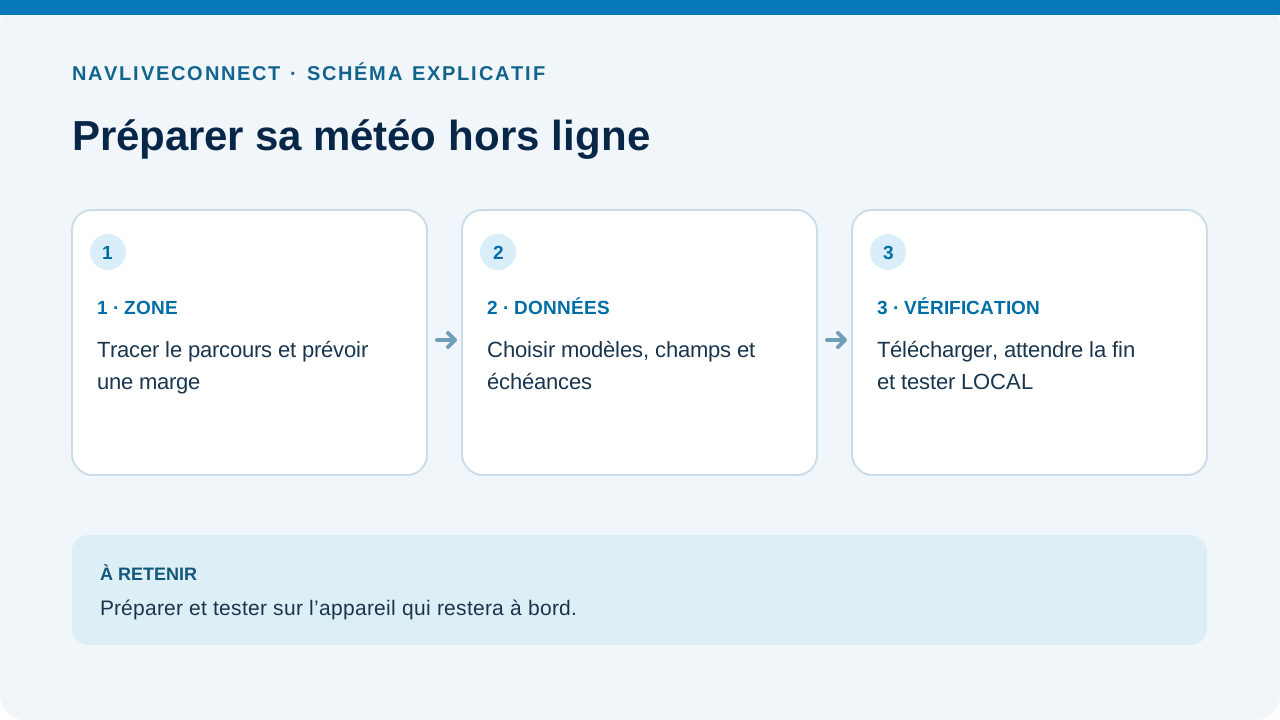
- Depuis Navigation, ouvrez le centre de téléchargements avec le bouton de téléchargement ou nuage proposé dans votre espace connecté.
- Tracez la zone utile et ajoutez une marge autour du trajet, des dégagements et des points de passage.
- Choisissez les données, les modèles, l’horizon et l’intervalle des échéances.
- Contrôlez le volume estimé et les avertissements de couverture, puis téléchargez.
- Attendez la réussite complète et testez Naviguer sur la météo téléchargée avant de partir.
Comment tracer et ajuster une zone de téléchargement ?
Choisissez Tracer une zone, puis dessinez le rectangle sur la carte. Ajustez ses coins pour l’agrandir ou son centre pour le déplacer. Plusieurs zones peuvent être préparées. Pensez à la zone dans laquelle le routage devra chercher, pas uniquement au trait direct : une marge trop étroite peut empêcher une alternative météo ou le calcul hors ligne.
Qu’appelle-t-on bundle et preset ?
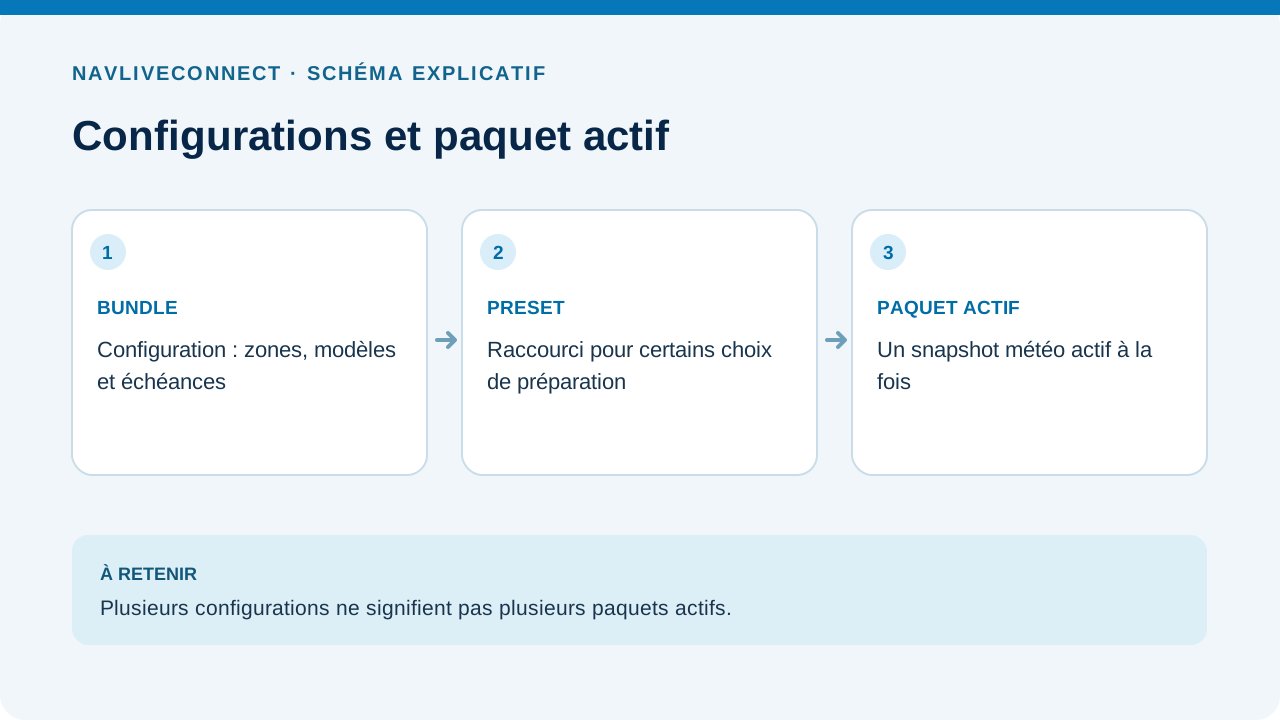
Un bundle est une configuration nommée de téléchargement : zones, données, modèles et échéances. Il peut être modifié, dupliqué ou actualisé. Un preset est un raccourci facultatif qui adapte certains choix, par exemple vent seul et 24 heures, ou des zones classées côtières. Les presets se gèrent dans Réglages → Téléchargements et restent propres à l’appareil.
Quel horizon et quel pas temporel choisir ?
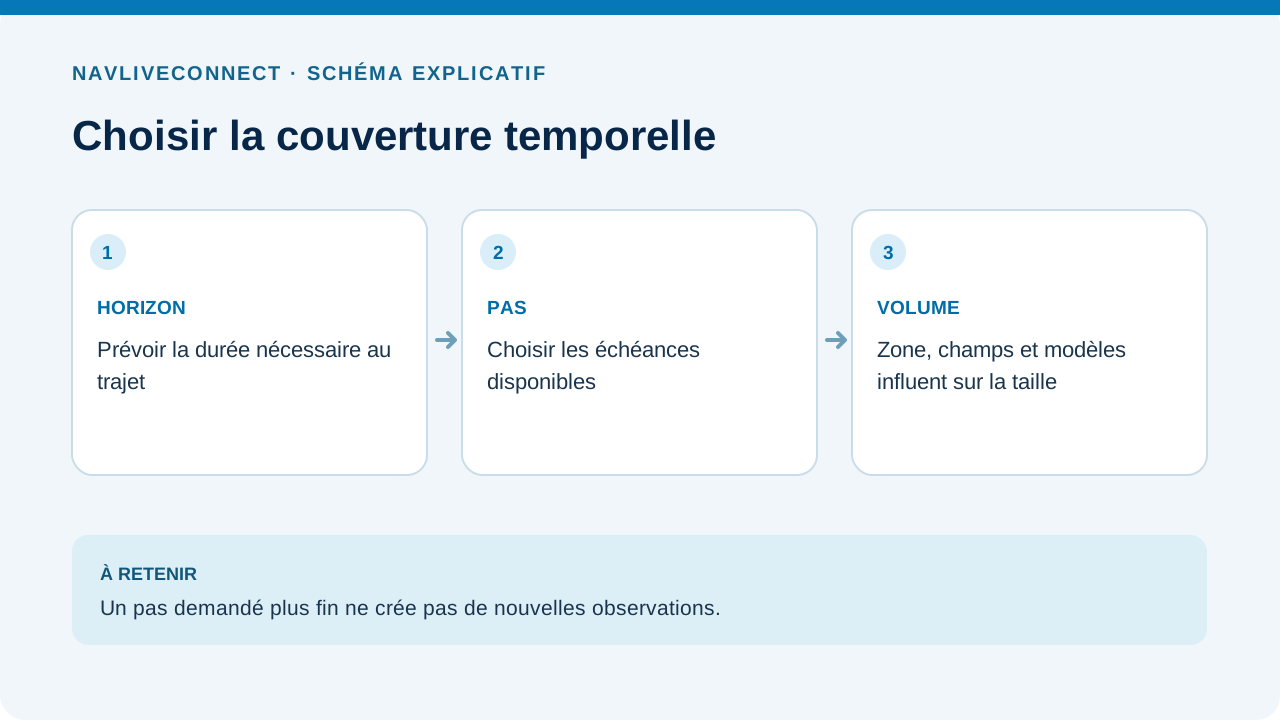
L’interface propose des horizons de 24 à 120 heures et des pas de 1, 3 ou 6 heures, dans les limites des modèles. Un pas demandé plus fin que le pas natif ne crée pas de nouvelles observations. Plus de modèles, de champs, de surface et d’échéances signifie davantage de données. Commencez par le besoin réel du trajet et vérifiez l’estimation avant de lancer le téléchargement.
Puis-je conserver plusieurs bundles téléchargés simultanément ?
Vous pouvez conserver plusieurs configurations de bundles, mais le paquet météo actif correspond à un snapshot à la fois. Actualiser un bundle remplace le paquet actif une fois le nouveau téléchargement terminé. Ne confondez pas une liste de configurations enregistrées avec plusieurs jeux de prévisions tous disponibles pour la navigation hors ligne.
Que se passe-t-il si le téléchargement échoue ou si je l’annule ?
L’ancien paquet complet reste utilisable jusqu’à la réussite du nouveau. Un paquet interrompu ne doit pas être considéré comme prêt. Reprenez avec une connexion stable, réduisez la zone ou le nombre de modèles si nécessaire et attendez le message de fin. Une actualisation du serveur météo pendant l’opération peut provoquer une reprise sur une édition plus récente.
Comment vérifier que la carte utilise réellement le paquet local ?
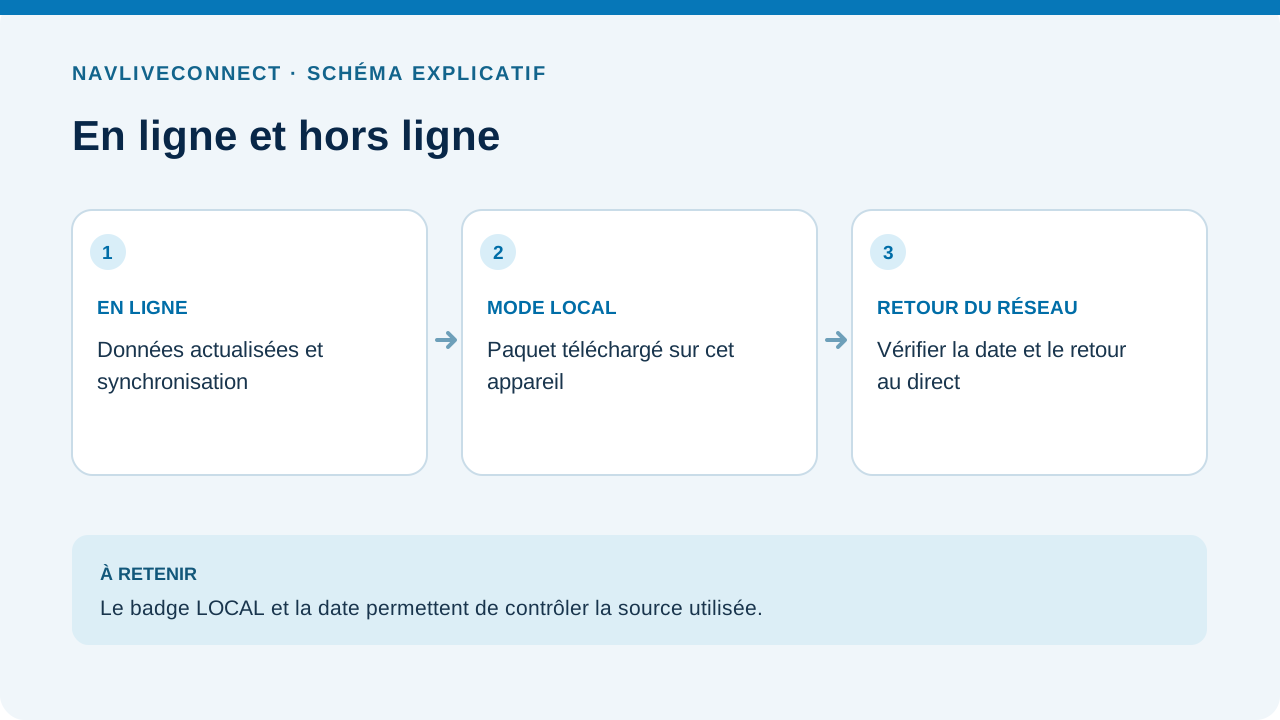
Activez Naviguer sur la météo téléchargée. Le bouton affiche l’état LOCAL et la carte indique la date de la météo hors ligne. Vérifiez que la ligne de temps, la météo au point et les modèles correspondent au paquet. Ce test avec le réseau encore disponible est utile pour repérer une zone ou une donnée manquante avant de quitter le port.
La bascule hors ligne est-elle automatique ?
Lors d’une perte de réseau, la carte peut basculer vers les données locales préparées. Elle recherche ensuite le retour du direct. Vous pouvez aussi imposer les données téléchargées tout en gardant une connexion, par exemple pour limiter les échanges. Vérifiez explicitement le badge et la date ; un retour d’Internet ne rend pas un ancien paquet météo plus récent.
Où sont stockées les prévisions ?
Elles sont conservées dans le stockage du navigateur ou de l’application sur cet appareil. Elles ne sont pas automatiquement téléchargées sur les autres appareils du compte. Un nettoyage des données du site, la navigation privée, un quota insuffisant ou une éviction par le système peut les faire disparaître. Préparez chaque appareil séparément et vérifiez le paquet après un redémarrage.
Puis-je rouvrir mon espace sans réseau ?
L’application web peut rouvrir le dernier compte mémorisé lorsque son chargement et ses ressources hors ligne ont été préparés sur cet appareil. Faites un test réel avant le départ : ouvrez votre espace connecté, terminez un téléchargement, puis vérifiez la réouverture sans réseau. Une session refusée par le serveur n’est pas assimilée à une simple coupure ; au retour d’Internet, la session est revérifiée.
Les cartes marines sont-elles téléchargées avec la météo web ?
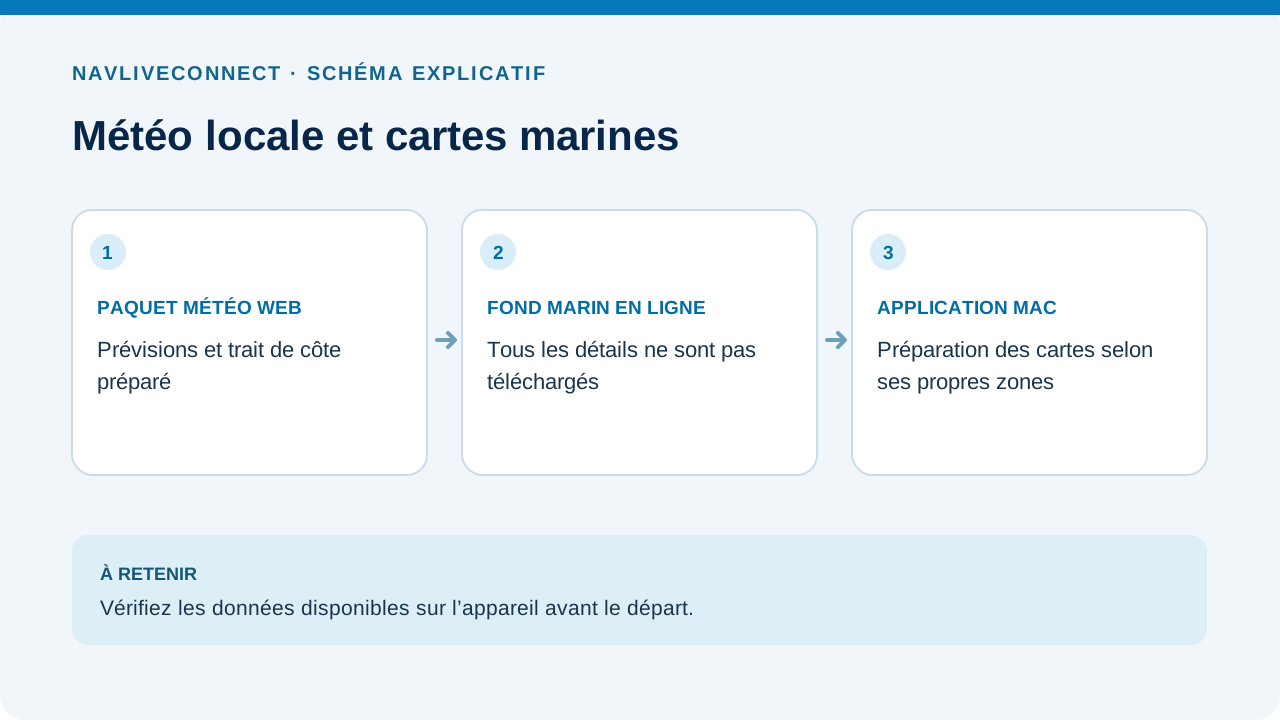
Pas intégralement. Le paquet web emporte un trait de côte utile à l’affichage et au routage local ; il ne télécharge pas automatiquement tous les fonds marins, noms, sondes et objets du fond en ligne. Sans réseau, le trait de côte peut remplacer le fond absent. L’application Mac annonce son propre téléchargement de cartes : vérifiez ses zones stockées dans l’application concernée, indépendamment du paquet météo du navigateur.
Que peut-on faire et que ne peut-on pas faire hors ligne ?
La météo téléchargée, ses lectures au point, le trait de côte préparé et le routage local sont utilisables dans leur couverture. La saisie d’événements du journal dispose d’une file locale. En revanche, comparaison de modèles en ligne, recherche de lieux, meilleur départ, synchronisation du compte et suivi des proches nécessitent le réseau. Les fonctions marines sous licence qui ne sont pas téléchargeables restent exclues du paquet.
Comment calculer un routage hors ligne ?
Ouvrez Routage après préparation du paquet. Le bandeau précise les dates, modèles et données disponibles. Placez départ, arrivée et passages dans les zones téléchargées, et partez dans les échéances couvertes. Choisissez un modèle de vent présent. N’activez vagues ou courants que si ces champs ont été téléchargés. Le calcul s’exécute sur l’appareil et peut être plus lent sur un appareil limité.
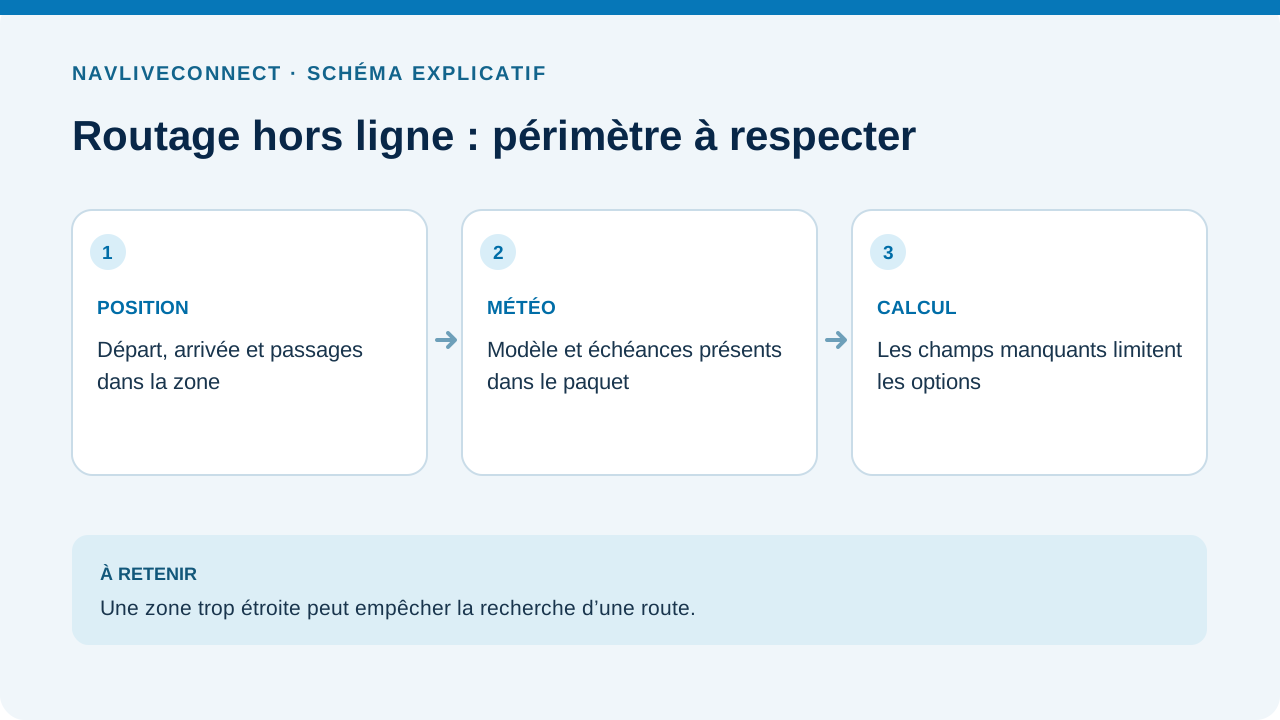
Pourquoi le routage local refuse-t-il une route ou la fait-il longer ma zone ?
Le calcul ne peut pas sortir de la zone dont il connaît la côte. Une limite de téléchargement est donc une vraie contrainte de recherche. Élargissez les zones avant de repartir avec du réseau. D’autres refus explicites signalent un modèle absent, une heure hors couverture ou un champ marin manquant. Corrigez la préparation ; ne contournez pas l’erreur en supposant que les données extérieures sont disponibles.
Les résultats hors ligne sont-ils identiques à tous les calculs en ligne ?
Le moteur de routage est partagé, mais les données disponibles peuvent différer. Le paquet comporte des grilles et des échéances déterminées ; certaines variables, notamment la période des vagues, ne sont pas téléchargées et certaines pénalités associées ne s’appliquent donc pas. Comparez les hypothèses et le bandeau de couverture avant de comparer deux ETA.
Puis-je me déconnecter du compte après avoir préparé les paquets ?
Évitez de le faire si vous souhaitez les conserver pour la navigation web hors ligne : la déconnexion efface le compte mémorisé ainsi que les zones, la météo téléchargée et le mode local. Ne videz pas non plus les données du site avant une traversée. Si vous changez d’appareil, de navigateur ou de profil, préparez et testez à nouveau les téléchargements dans ce nouvel environnement.
GUIDE UTILISATEUR
Routage : préparer un trajet
Peut-on essayer le routage sans compte ?
Oui, la page Routage public propose le calcul avec un départ choisi manuellement, sans position privée de bateau ni sauvegarde de résultat dans un compte. Le bandeau rappelle son périmètre éphémère. Pour retrouver vos données de bateau et vos enregistrements, ouvrez le module de votre espace connecté. Gardez un export utile avant de fermer une préparation publique.
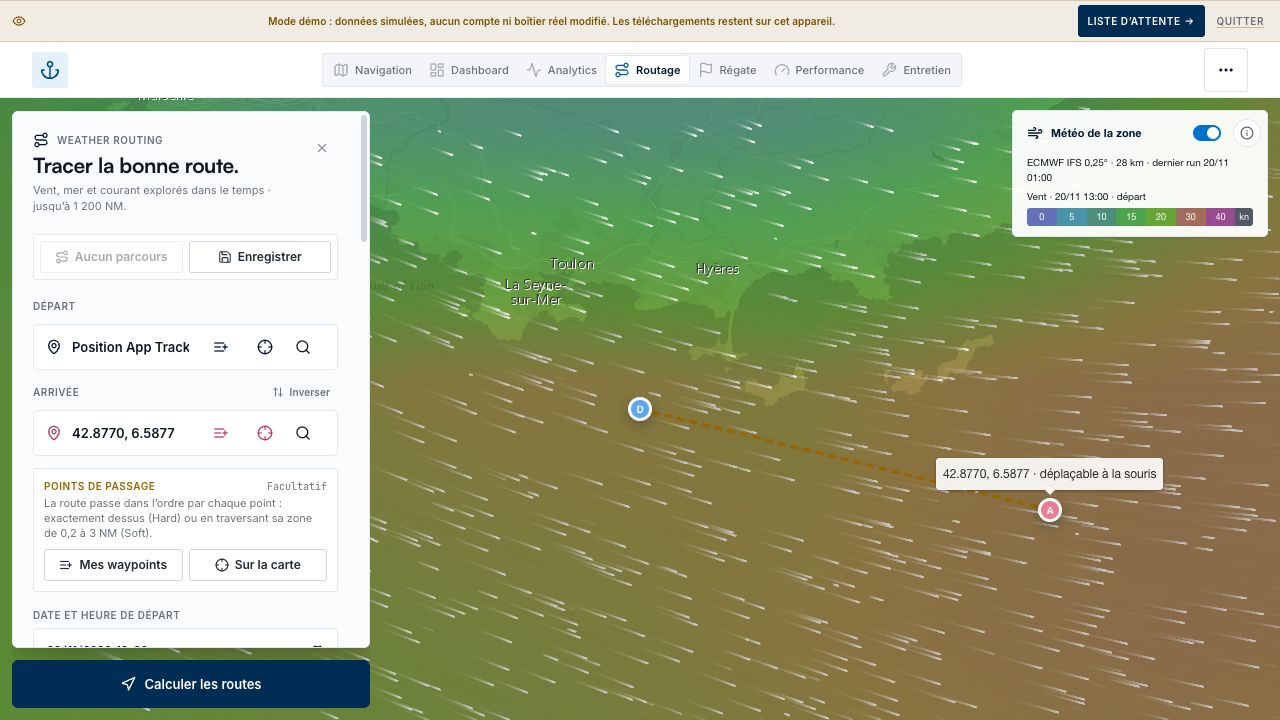
Quelle est la portée maximale d’un calcul ?
Le routage affiche une limite de 1 200 NM. Cette borne ne garantit pas qu’un trajet de cette distance soit calculable : il faut aussi assez d’horizon météo, une couverture des modèles et un enchaînement de passages compatible. Pour une navigation plus longue, préparez des étapes et recalculez régulièrement avec les prévisions actualisées plutôt que de traiter une ancienne ETA comme valable pour toute la traversée.
Comment calculer mon premier routage ?
- Ouvrez Routage et vérifiez le départ proposé ; il peut suivre la position du bateau.
- Choisissez l’arrivée par recherche, waypoint ou placement sur la carte.
- Réglez la date et l’heure de départ, puis les points de passage éventuels.
- Choisissez modèle météo, propulsion, bateau et rendement de polaire.
- Vérifiez les données marines et limites, puis Calculer les routes.
- Examinez le trajet complet, ses messages, la météo rencontrée et le plan de passage avant toute utilisation.
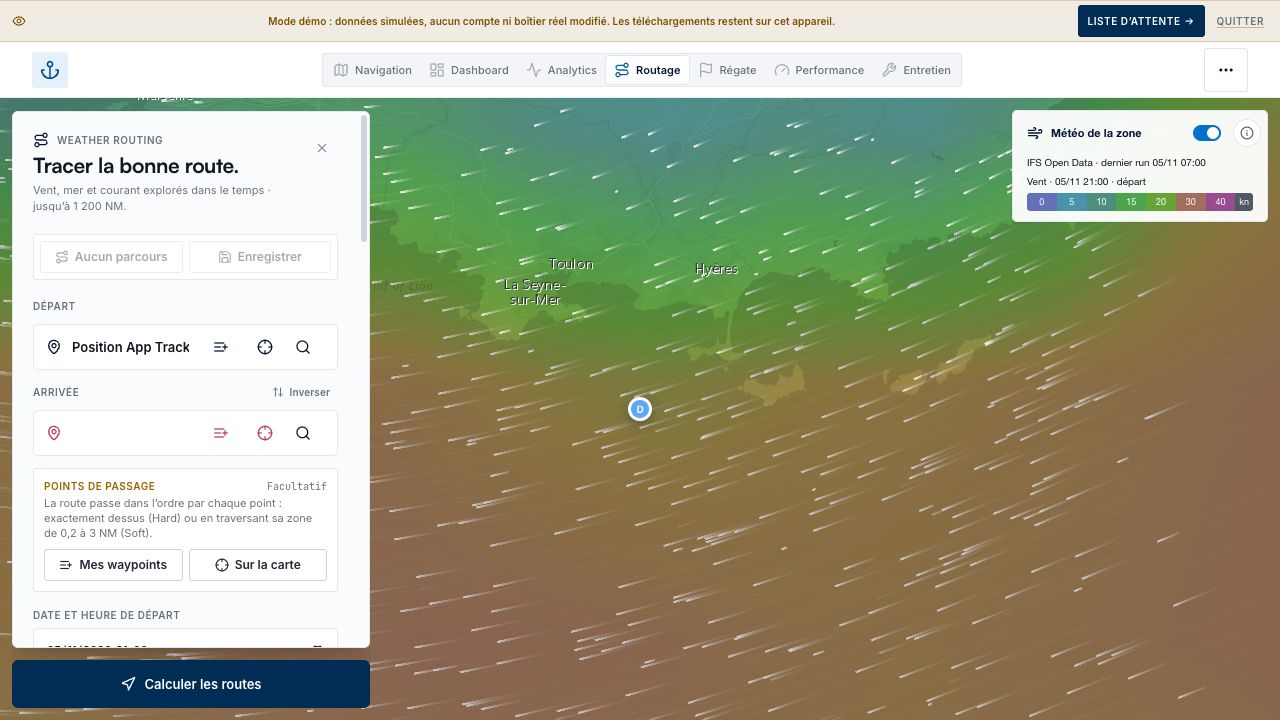
Comment définir départ et arrivée sans recherche de lieu ?
Utilisez le bouton de placement sur la carte ou choisissez un point de votre bibliothèque de waypoints. Cela évite une dépendance à la recherche en ligne lorsque vous disposez déjà du repère. Placez les points en mer et suffisamment dégagés de la côte pour que le moteur puisse les atteindre avec la marge choisie. Le bouton d’inversion échange départ et arrivée.
Le départ suit-il automatiquement le bateau ?
Le formulaire peut proposer la position de la source active et un départ lié au bateau. Si vous choisissez manuellement un autre lieu, contrôlez que le calcul utilise bien ce nouveau départ. Une ancienne route sauvegardée garde les hypothèses de son calcul : sa simple sélection ne déplace pas automatiquement son origine à la position actuelle.
Comment ajouter des passages intermédiaires ?
Dans Points de passage, choisissez les repères de votre bibliothèque ou ajoutez-les sur la carte. Ils sont franchis dans l’ordre de la liste. Réorganisez-les et retirez ceux qui ne sont plus utiles avant le calcul. Un enchaînement impossible peut bloquer une route même si le départ et l’arrivée sont accessibles séparément.
Quelle différence entre un passage Hard et Soft ?
Un passage Hard impose le point exact. Un passage Soft demande de traverser une zone autour du point, dont le rayon proposé va de 0,2 à 3 NM. Le Soft laisse au moteur de la liberté pour choisir le côté de passage et la trajectoire dans cette zone. Utilisez Hard lorsque l’emplacement doit être précis, Soft lorsque la zone de passage peut rester souple.
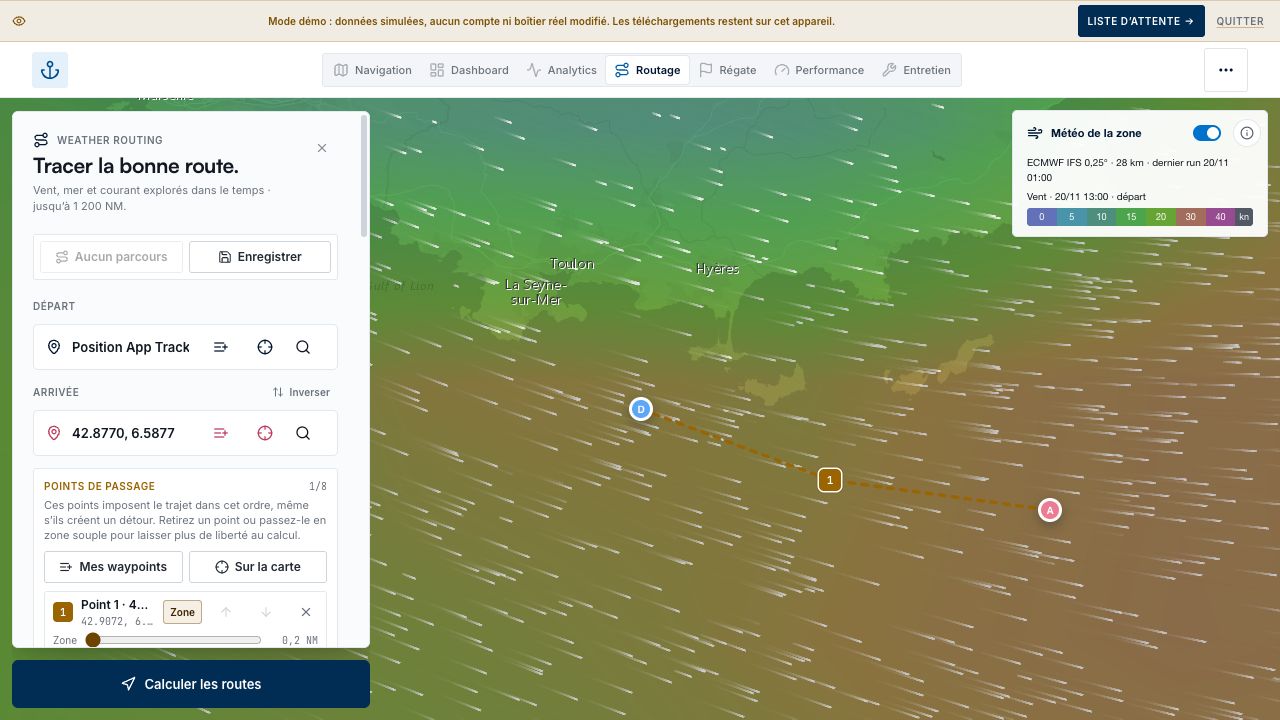
Où régler le type et le rayon par défaut des passages ?
Ouvrez Réglages → Routage & waypoints. Choisissez les valeurs par défaut adaptées à vos usages. Vérifiez néanmoins chaque passage dans le formulaire avant de calculer : un rayon large près d’une côte ou d’une zone réglementée ne constitue pas une autorisation de la traverser, et un point exact mal placé peut rendre le calcul impossible.
Lien direct vers cette réponse ↗À quoi sert l’enregistrement d’un parcours ?
Le parcours garde une destination et ses passages pour pouvoir les recharger lors d’une prochaine préparation. Donnez-lui un nom reconnaissable, puis reprenez-le depuis la liste des parcours. Ajustez ensuite départ, horaire, modèles et contraintes et relancez le calcul. Le parcours ne conserve pas la validité d’une prévision météo ni la garantie d’un passage praticable.
Peut-on utiliser plusieurs modèles dans le même lancement ?
Chaque modèle sélectionné calcule ses propres routes. Cela permet de comparer les hypothèses, avec un coût de calcul supplémentaire. La liste des modèles visibles se règle avec le bouton de préférences. Masquer un modèle dans cette liste n’équivaut pas nécessairement à effacer des choix déjà mémorisés : contrôlez le récapitulatif avant de lancer.
Lien direct vers cette réponse ↗À quoi sert le pas des isochrones ?
Il fixe l’écart temporel entre les courbes de progression présentées par le calcul. Les choix proposés vont de 5 à 90 minutes. Un pas court peut être utile pour un trajet local mais augmente le travail ; un pas long simplifie les grandes durées. Le moteur peut utiliser des pas plus fins près de la côte ou de l’arrivée ; ce paramètre n’est pas une promesse de précision météo équivalente.
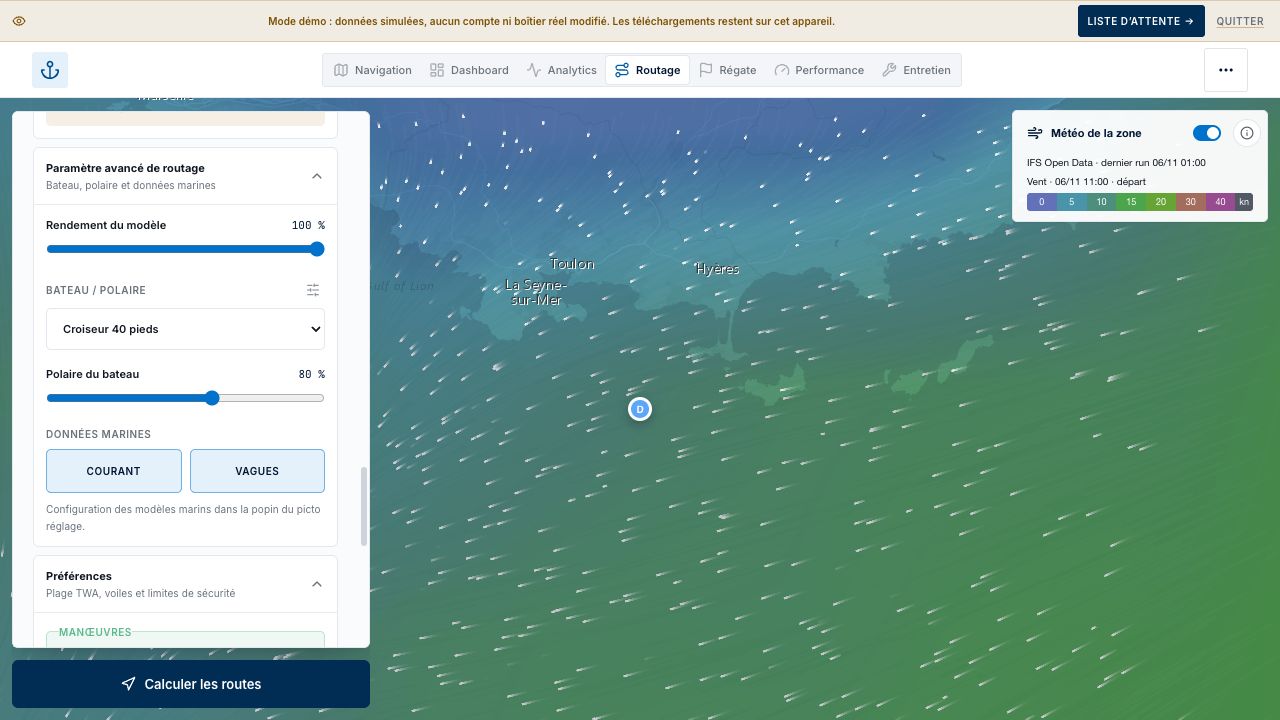
Quel bateau et quel rendement de polaire choisir ?
Choisissez la polaire correspondant au bateau ou le modèle le plus représentatif parmi ceux proposés, puis réglez le rendement réaliste pour son chargement et son état. Un rendement de 80 % signifie que le calcul retient une fraction de la vitesse théorique ; il ne mesure pas votre performance réelle. Comparez une navigation connue avant de vous fier aux ETA d’un nouveau paramétrage.
GUIDE UTILISATEUR
Routage : options et contraintes avancées
Comment comparer Voile, Moteur + Voile et Les deux ?
Voile interdit l’usage moteur dans le calcul. Moteur + Voile autorise un trajet mixte selon les règles et performances configurées. Les deux présente les deux simulations en parallèle. Examinez les portions moteur et leur durée ; une ETA favorable obtenue avec du moteur ne représente pas un trajet réalisable entièrement sous voile.
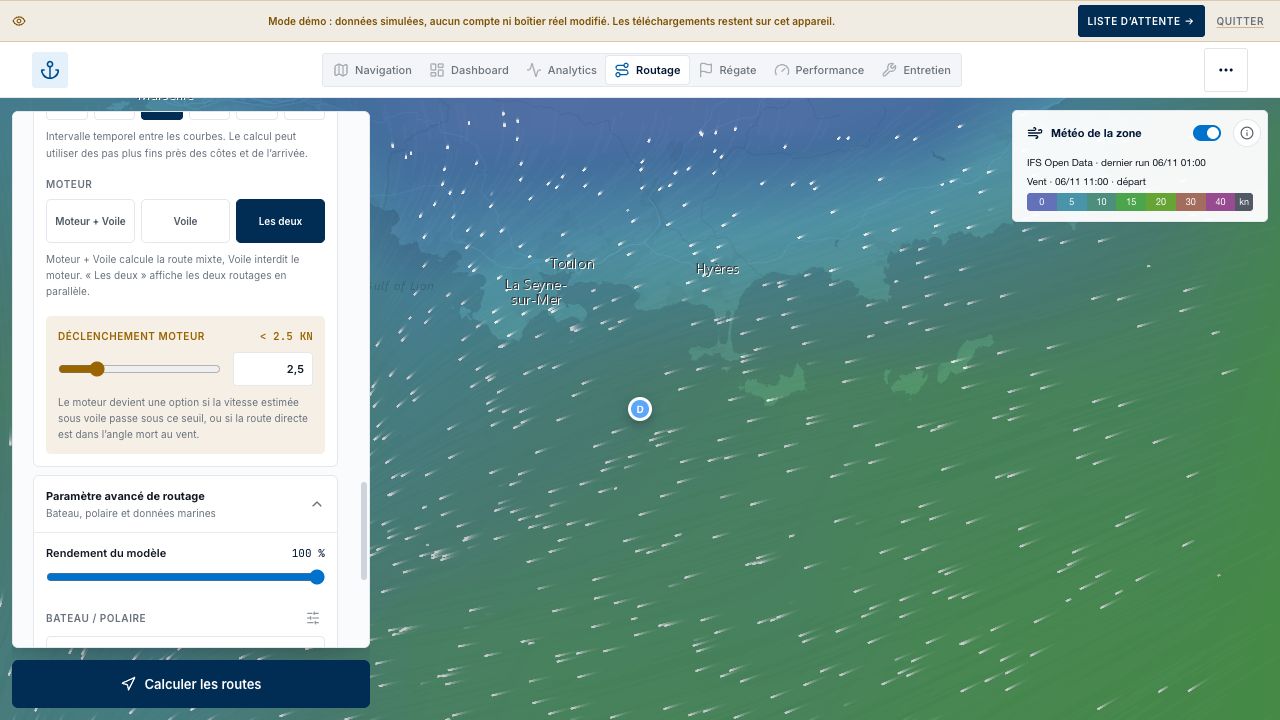
À quoi sert le seuil de déclenchement moteur ?
Le moteur devient une option lorsque la vitesse estimée sous voile passe sous le seuil, ou lorsque la direction visée est dans l’angle mort au vent, selon le calcul. Le contrôle proposé va de 0,5 à 10 kn. Il ne démarre aucun moteur réel. Vérifiez aussi les caractéristiques du bateau et les portions moteur affichées dans le résultat.
À quoi sert le rendement météo ?
Il permet de faire une hypothèse ajustée sur le vent utilisé par le calcul, dans la plage proposée. Il est distinct du rendement de la polaire : l’un modifie l’hypothèse météo, l’autre la vitesse du bateau par rapport à sa performance théorique. Évitez de corriger plusieurs paramètres simultanément sans comprendre leur effet, au risque de rendre la comparaison des résultats illisible.
Comment intégrer vagues et courants ?
Dans les paramètres avancés, activez les données voulues et choisissez leurs modèles marins. Vérifiez leur couverture spatiale et temporelle sur l’ensemble du trajet. Un courant peut améliorer ou dégrader la vitesse fond ; les vagues peuvent modifier la performance et les conditions rencontrées. Hors ligne, ces options exigent les champs téléchargés ; une donnée absente ne doit pas être assimilée à une valeur nulle.
Comment limiter vent, rafales, vagues et angles au vent ?
Ouvrez Préférences et réglez les limites disponibles ainsi que la plage de TWA. Le calcul recherche un trajet compatible avec ces contraintes et ses prévisions. Des limites trop restrictives peuvent empêcher toute arrivée. Ces plafonds ne garantissent pas que les conditions réelles ne seront jamais supérieures ; prévoyez une marge adaptée au bateau et à l’équipage.
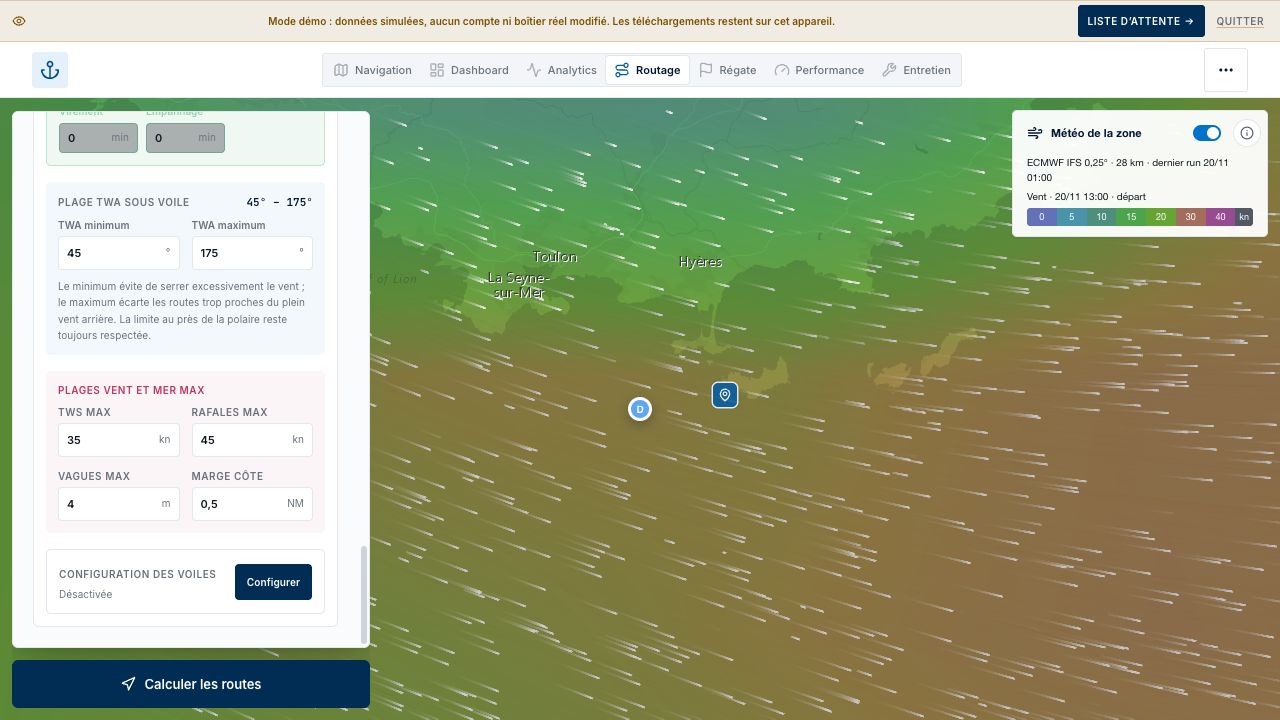
À quoi sert la marge à la côte ?
Elle écarte le calcul des terres connues par le moteur. Une marge importante peut fermer un chenal ou empêcher un point trop côtier ; une marge réduite ne certifie pas la profondeur, les balises ni la praticabilité du passage. Placez les points dans une zone navigable et vérifiez la route avec vos cartes. Le trait de côte ne constitue pas un calcul complet de pied de pilote.
Peut-on pénaliser virements, empannages et changements de voile ?
Oui, les préférences de routage proposent des pénalités de manœuvre. Elles représentent du temps perdu pour éviter une simulation irréaliste qui multiplierait les manœuvres gratuites. Le changement de voile possède sa propre pénalité. Réglez des valeurs cohérentes avec l’équipage, puis comparez distance, durée et nombre de manœuvres ; une route plus simple peut être plus praticable même avec une ETA voisine.
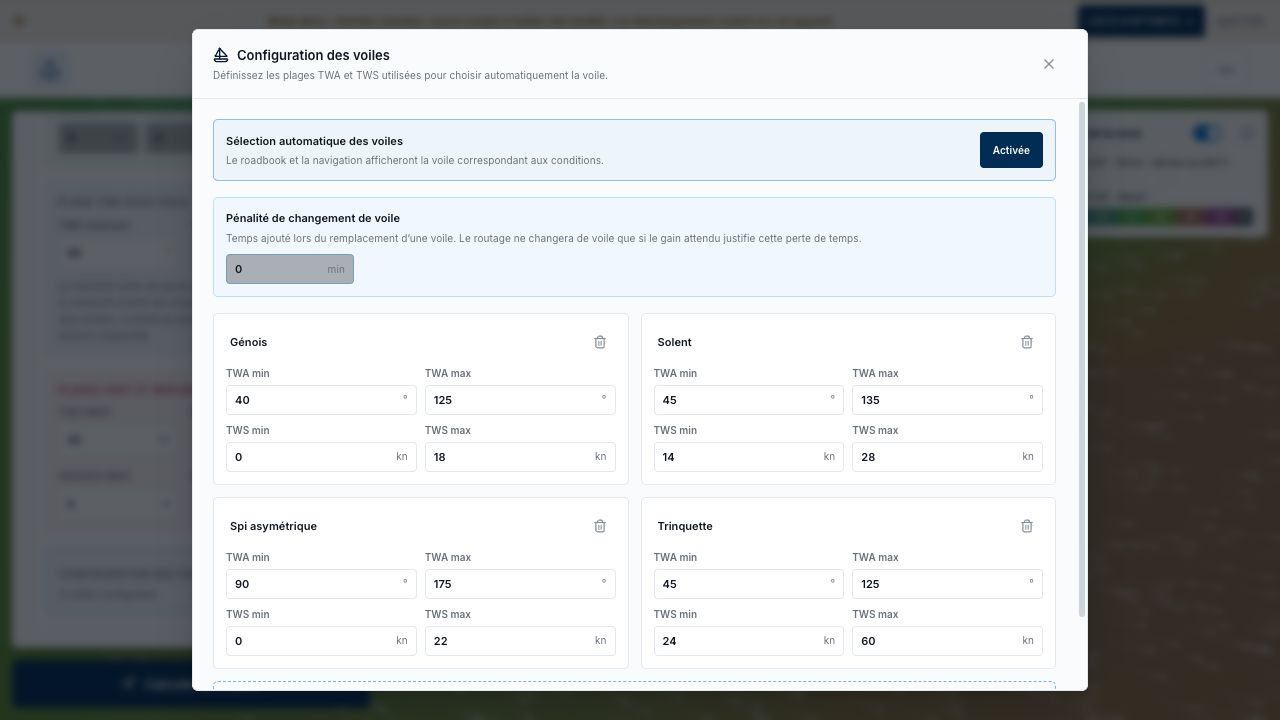
Comment configurer les voiles utilisées par le routage ?
Activez Sélection automatique des voiles dans ses préférences. Nommez chaque voile et renseignez ses plages TWA minimale/maximale et TWS minimale/maximale. Jusqu’à 12 voiles peuvent être proposées dans ce panneau. Vérifiez les recouvrements et les plages vides. Le plan de passage et la navigation peuvent ensuite présenter les suggestions ; elles restent à valider avec la garde-robe et les conditions réelles.
Comment modifier la polaire dans Routage ?
Ouvrez les préférences de polaire et activez Personnaliser la polaire. La matrice TWS × TWA remplace alors la matrice d’origine du bateau choisi dans ce calcul. Corrigez les vitesses avec prudence et comparez les résultats. L’atelier de polaire du module Performance est un espace distinct : son enregistrement ne signifie pas que sa grille a été automatiquement transférée au routeur.
Les profils Rapide, Confort, Voile et Prudent servent-ils au même objectif ?
Ils représentent des compromis de simulation différents lorsqu’ils sont proposés par le parcours de calcul. Comparez leur durée, la mer et le vent rencontrés, l’usage moteur et les contraintes. Le libellé « Confort » ou « Prudent » ne constitue pas une certification de sécurité ni une limite universelle adaptée à tous les équipages. Les résultats accessibles dépendent aussi du mode de propulsion et de la version du parcours utilisé.
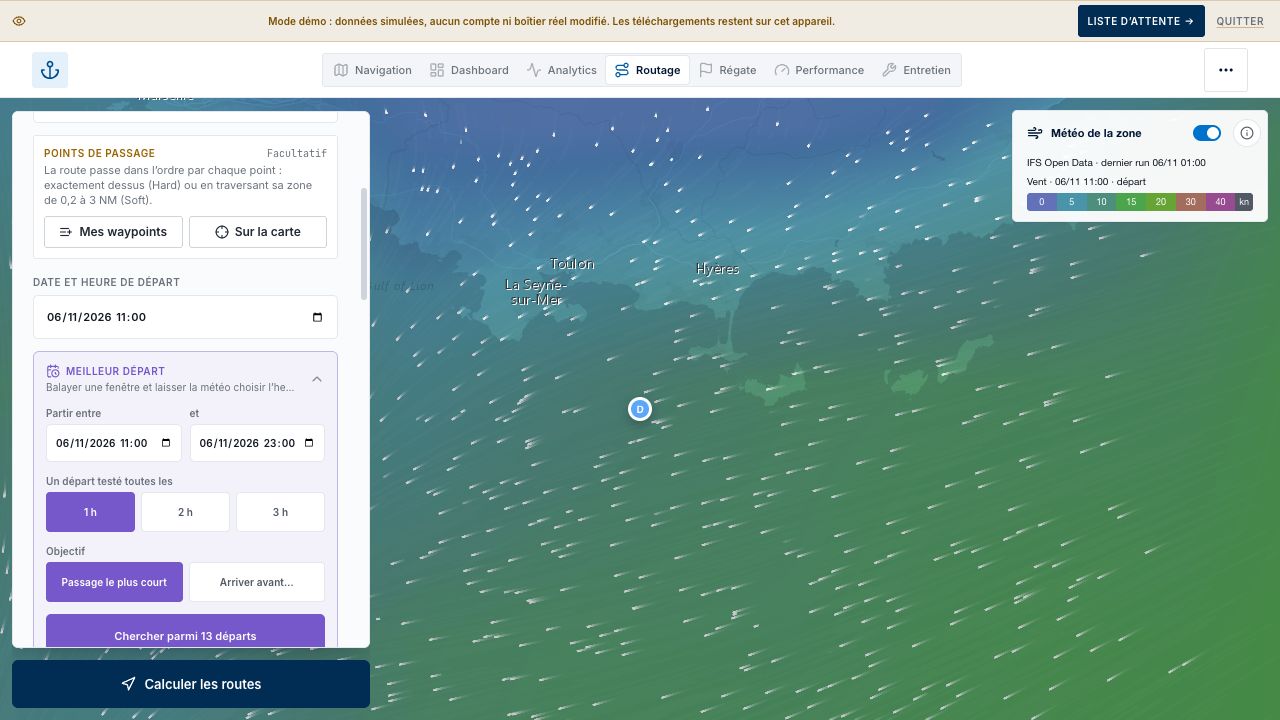
Lien direct vers cette réponse ↗Comment rechercher le meilleur départ ?
- Définissez d’abord une arrivée.
- Dépliez Meilleur départ et choisissez une fenêtre, limitée à 48 heures.
- Choisissez l’espacement entre les départs testés et l’objectif : passage le plus court ou arriver avant une heure donnée.
- Lancez la recherche et comparez les départs calculés, impossibles ou hors horizon.
- Sélectionnez un départ puis Calculez la route complète pour ce départ.
Avec « Arriver avant », la recherche vise le départ le plus tardif qui respecte l’heure. Elle exige une connexion réseau.
GUIDE UTILISATEUR
Routage : lire, exporter et suivre le résultat
Comment juger le résultat avant de l’utiliser ?
Examinez la route entière à plusieurs niveaux de zoom, sa durée, son heure d’arrivée, les portions moteur et les conditions maximales. Lisez les avertissements et vérifiez tous les passages ainsi que les zones d’exclusion actives. Comparez plusieurs modèles si nécessaire. Une ligne qui atteint la destination ne dispense pas de vérifier cartes, avis nautiques, marée, tirant d’eau et conditions observées.
Que signifie une route partielle ou incomplète ?
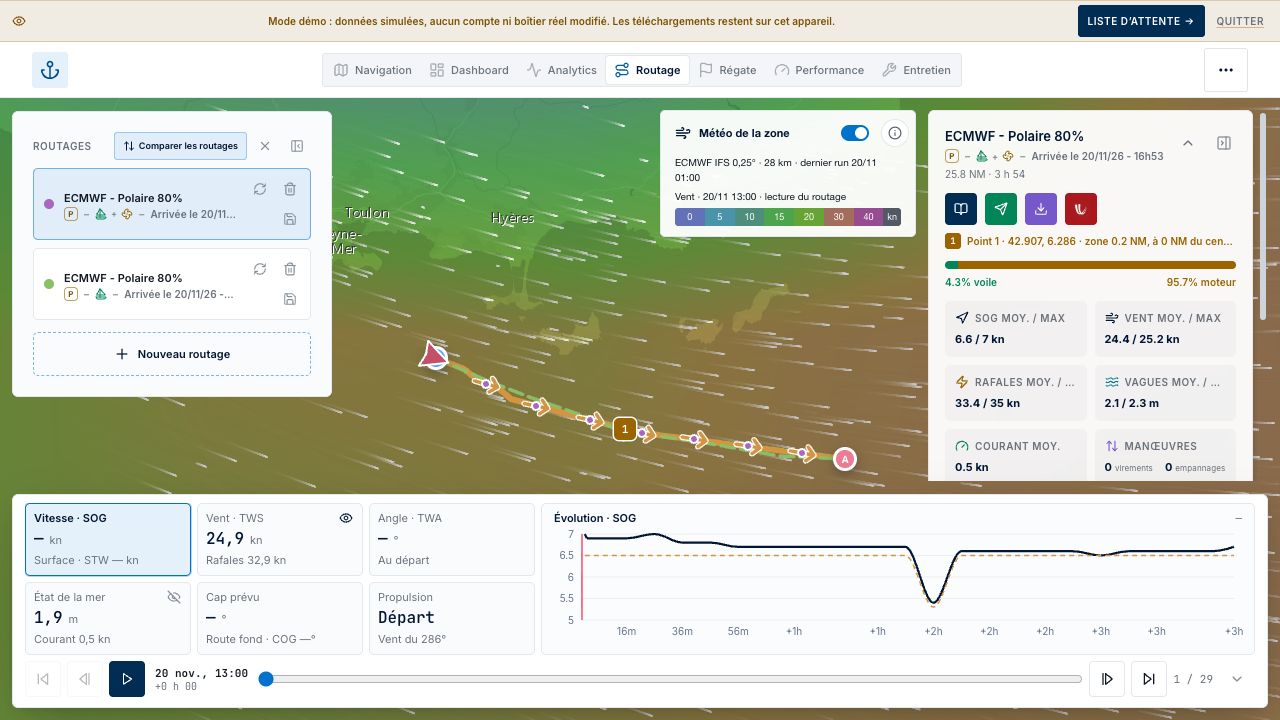
Le moteur a trouvé une progression sans atteindre la destination dans les conditions du calcul. Le résultat peut présenter une distance restante. Ne lisez pas son dernier point comme une arrivée réussie. Vérifiez horizon météo, durée, passages et contraintes. L’export GPX est désactivé pour les routes partielles afin de ne pas présenter un parcours incomplet comme une route prête à suivre.
Lien direct vers cette réponse ↗Comment ouvrir le plan de passage ?
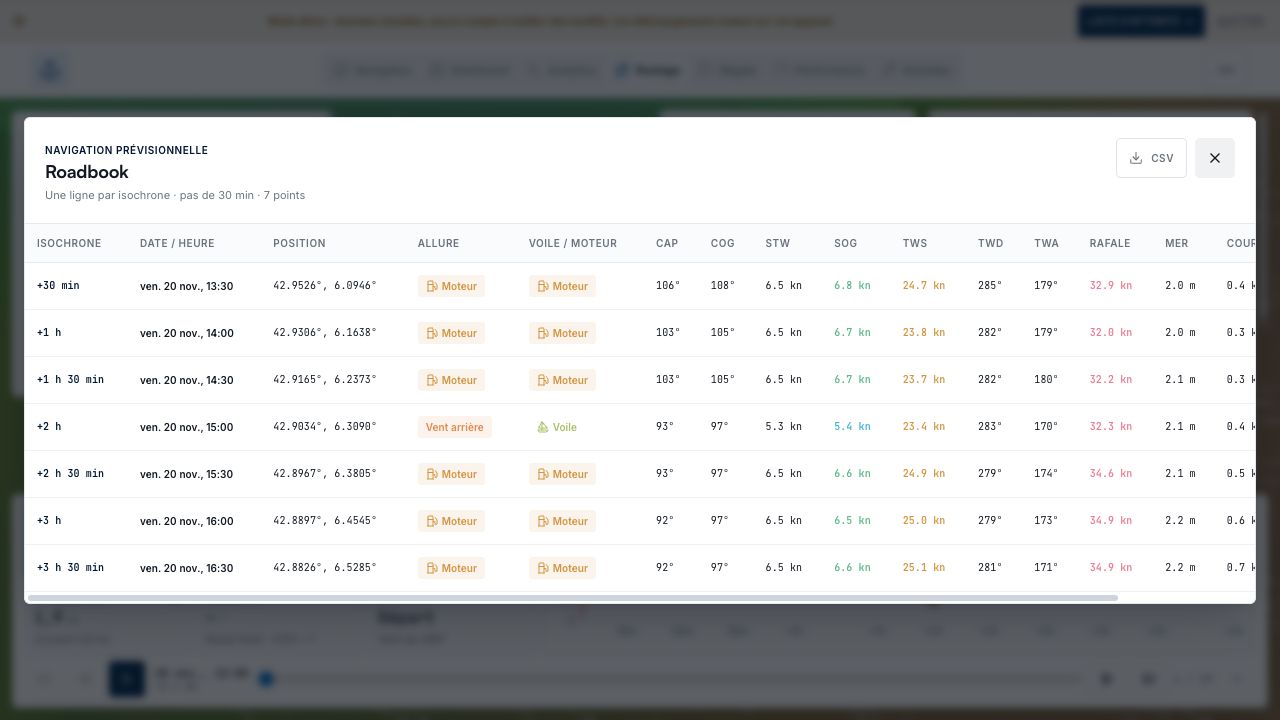
Sélectionnez une route et choisissez le bouton Plan de passage, représenté par un livre. Le tableau présente les étapes aux intervalles du calcul, avec les informations disponibles sur position, heure, vitesse, cap, vent et propulsion. Utilisez ce tableau pour relier un point de la carte à son heure prévue et vérifier les portions les plus exposées.
Peut-on exporter le plan de passage en CSV ?
Oui. Ouvrez le plan de passage puis choisissez CSV. Le fichier permet d’examiner les étapes dans un tableur ou de préparer un document de bord. Contrôlez le nom, la date du calcul et les unités des colonnes après ouverture. Il s’agit du résultat d’une simulation, pas du journal des positions effectivement parcourues.
Comment exporter une route en GPX pour un traceur ?
Sélectionnez une route complète, puis choisissez GPX ou le bouton de téléchargement pour traceur. Transférez le fichier selon la procédure de votre équipement, puis vérifiez à l’écran la géométrie et les points importés. Le fichier ne pilote pas automatiquement l’appareil et ne garantit pas sa compatibilité avec toutes les limites de nombre de points ou versions de firmware.
Comment envoyer le résultat dans Navigation ?
Utilisez Envoyer la route dans Navigation sur le résultat sélectionné. Revenez ensuite à Navigation et ouvrez son panneau Routage pour afficher et choisir la route à suivre. Envoyer un résultat n’actualise pas sa météo et ne constitue pas un lancement du pilote. Vérifiez la date de départ avant de vous fier à la comparaison entre position réelle et position prévue.
Peut-on afficher plusieurs routes et en sélectionner une ?
Le panneau des routes envoyées dans Navigation permet de gérer leur affichage et de sélectionner celle utilisée pour la lecture de navigation. Masquer une route et la retirer de Navigation sont deux actions distinctes. Une route signalée expirée garde une valeur d’archive, mais ses prévisions ne sont plus une base actuelle de décision. Recalculez avant un nouveau départ.
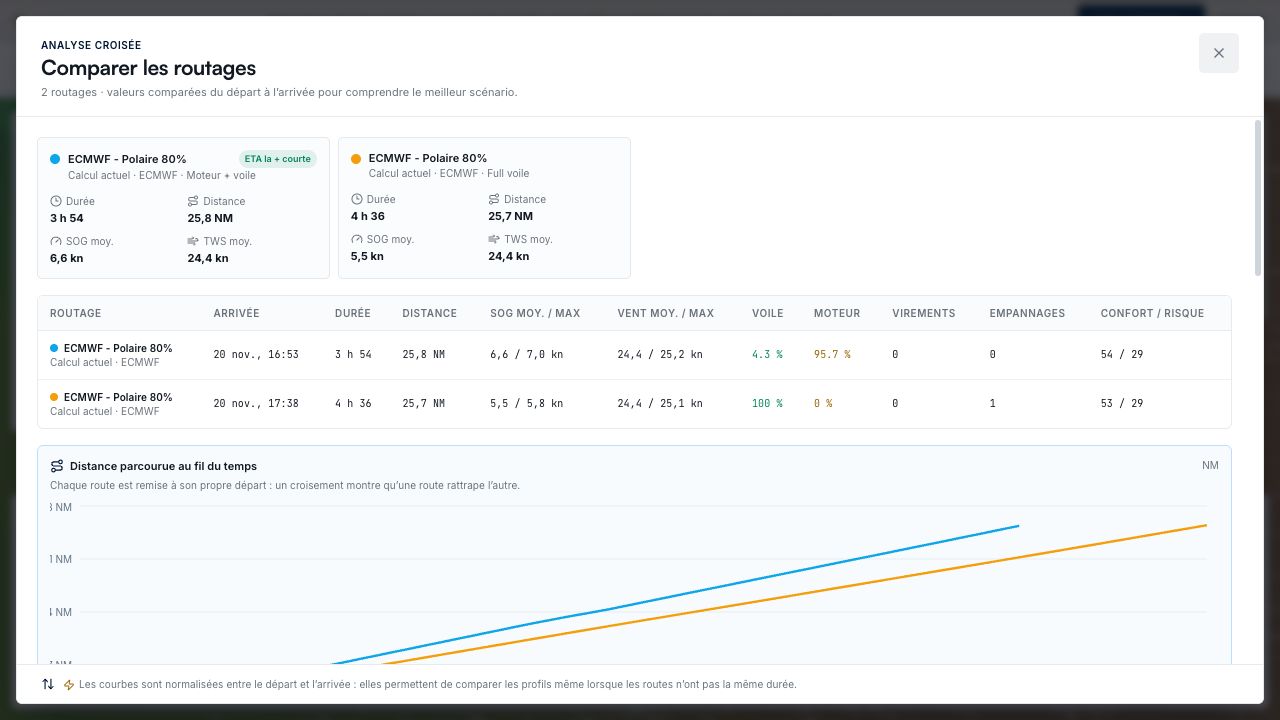
Comment rejouer ou inspecter la progression prévue ?
Utilisez les contrôles de lecture du résultat et la ligne de temps proposés. Le bateau simulé avance sur les positions prévues, avec les conditions associées à chaque heure. Comparez ce déroulement au plan de passage. Il ne s’agit pas du replay des positions réelles du bateau, et l’animation ne vérifie pas elle-même tous les dangers du trajet.
Comment reprendre un calcul depuis la position actuelle ?
Utilisez l’action de recalcul ou d’actualisation proposée pour la route, puis vérifiez le nouveau départ, l’heure, les passages restants et les modèles. Les points déjà franchis ne doivent pas être conservés par inadvertance derrière le bateau. Comparez l’ancien et le nouveau résultat avant de remplacer votre route de référence dans Navigation.
Comment sauvegarder, renommer ou retrouver un routage ?
Utilisez l’enregistrement du résultat et donnez-lui un nom parlant. Les routes sauvegardées se retrouvent dans la liste de Routage ; vous pouvez les sélectionner, les afficher et les renommer. Dans une démo, la conservation est locale ; dans l’espace connecté, vérifiez la réussite de l’enregistrement de compte. Une sauvegarde n’empêche pas l’expiration des données météo sous-jacentes.
Comment ouvrir la route dans Windy ?
Lorsque l’intégration est disponible, sélectionnez le bouton Windy du résultat. Le dialogue explique l’installation du plugin et l’ouverture de la route. Le partage peut inclure la position live du bateau lorsque cette option est disponible ; vérifiez ce que vous exposez avant de transmettre le lien. Une route sans position live reste une simulation partagée, indépendante de votre acquisition GPS.
Pourquoi un calcul échoue-t-il ?
Lisez d’abord le motif : départ ou arrivée à terre, passage inaccessible, marge côtière, contraintes trop fortes, météo hors domaine ou hors horizon, donnée absente, calcul interrompu ou service indisponible. Essayez un trajet court, dégagé et un seul modèle pour isoler le problème. Ne supprimez pas toutes les contraintes sans les relire ; cela peut produire une route qui ne correspond plus à vos besoins.
Lien direct vers cette réponse ↗GUIDE UTILISATEUR
Livre de bord et replay réel
Quelle différence entre livre de bord et carnet partagé ?
Le livre de bord technique conserve les événements horodatés et géolocalisés du navire, avec historique des corrections. Il reste privé. Le carnet de bord partagé rassemble récits et médias destinés aux proches sur la trace. Une publication au carnet ne remplace pas automatiquement une saisie technique ; vérifiez l’option choisie dans le formulaire avant de partager une note.
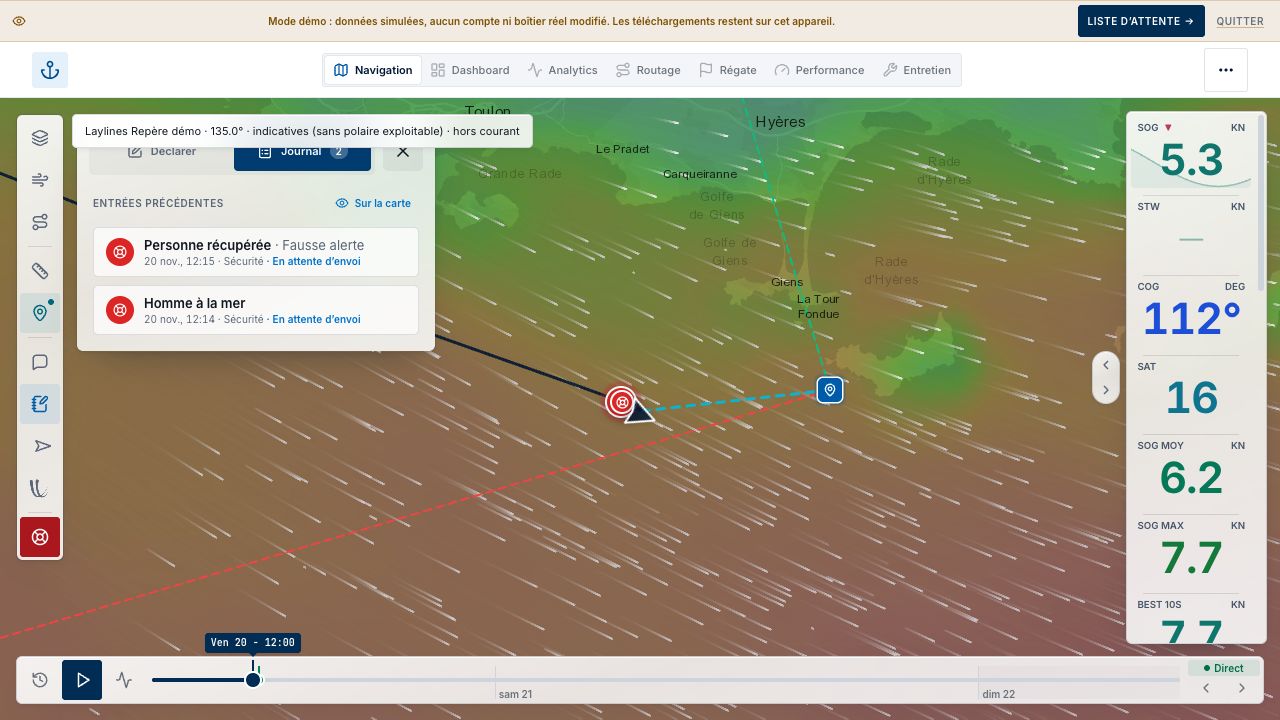
Comment consigner un événement pendant la navigation ?
- Dans Navigation, ouvrez le bouton Livre de bord, représenté par un carnet et un crayon.
- Choisissez la catégorie et l’action.
- Contrôlez heure, position et informations préremplies ; complétez la note et les champs utiles.
- Enregistrez et vérifiez l’apparition de l’événement ou son état d’envoi en attente.
Les commandes rapides évitent de quitter la carte. Une position inconnue ou ancienne doit être relue avant validation.
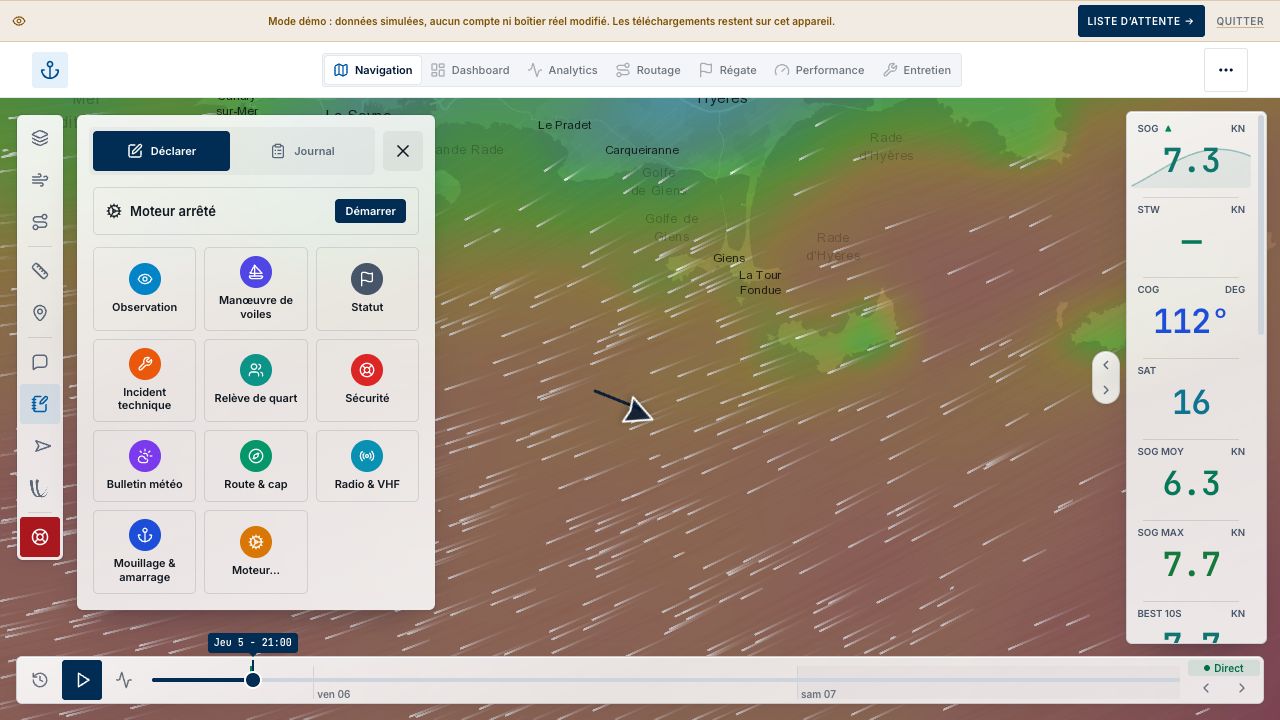
Quelles catégories d’événements peut-on saisir ?
Les 11 catégories couvrent observations, voiles et manœuvres, statut de navigation, moteur, incidents, quarts, sécurité, météo, route, radio et mouillage. Leurs champs s’adaptent : voiles portées, compteur moteur, gravité d’incident, équipiers de quart, bulletin et état de mer, cap ou waypoint, canal et station radio, profondeur et longueur de chaîne. Choisissez la catégorie qui décrit l’événement, puis précisez les faits dans la note.
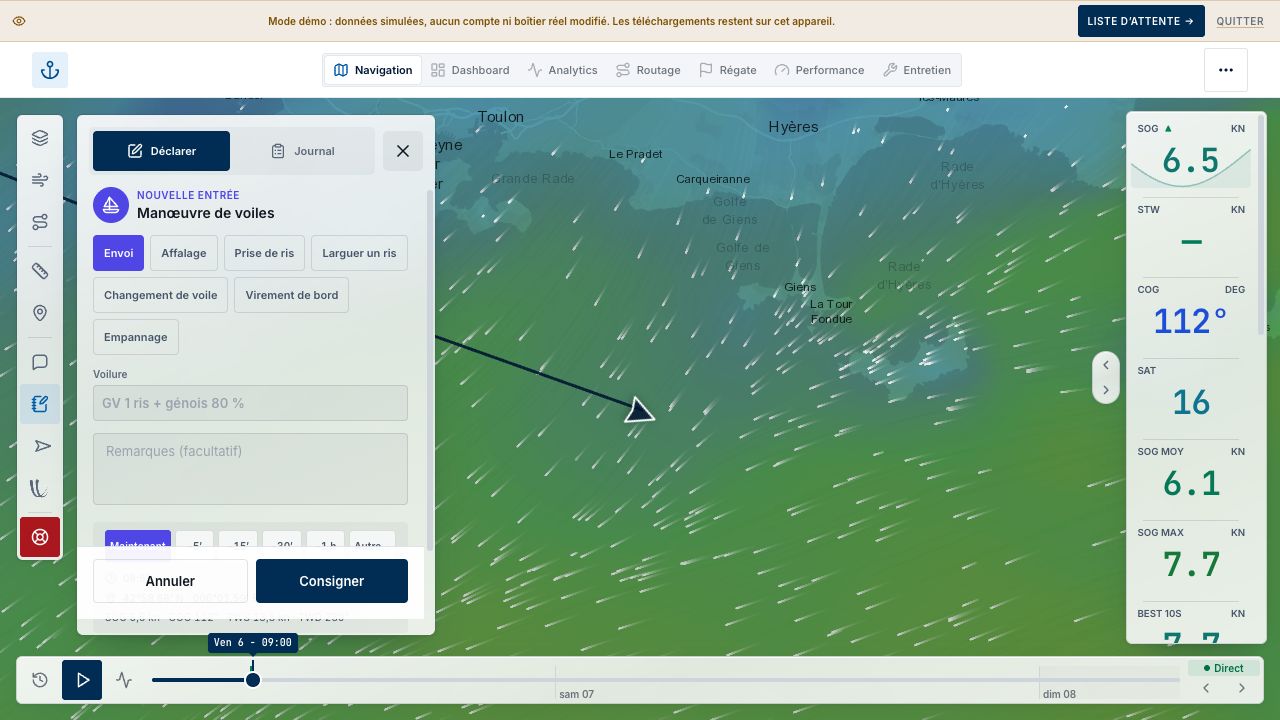
Peut-on consigner un événement après coup ?
Les parcours qui proposent la modification d’heure ou les raccourcis temporels permettent une saisie rétrospective. En replay, la position et l’heure peuvent suivre le point consulté. Vérifiez ces deux informations avant d’enregistrer : « maintenant » et « au moment du curseur » ne sont pas équivalents. Un événement saisi après coup doit rester fidèle à ce qui a été observé.
Lien direct vers cette réponse ↗Le journal fonctionne-t-il sans réseau ?
Les nouvelles saisies disposent d’une file locale et sont envoyées au retour de la connexion. Un événement en attente n’est pas encore confirmé par le serveur. Conservez le même appareil et ses données locales jusqu’à synchronisation, puis vérifiez le journal depuis l’espace connecté. N’effacez pas le stockage du navigateur pour résoudre une simple attente réseau.
Peut-on corriger ou retirer un événement ?
Le journal conserve un historique des révisions. Les corrections et retraits prévus par l’interface s’accompagnent de leur motif et ne doivent pas être compris comme un effacement silencieux de toute l’histoire. L’export peut reprendre l’historique des corrections. Pour conserver une chronologie compréhensible, décrivez précisément le motif plutôt que de remplacer un événement par une note sans contexte.
Lien direct vers cette réponse ↗Comment rejouer une sortie réellement enregistrée ?
Depuis une journée ou une navigation, ouvrez le replay. Déplacez le curseur temporel et adaptez la vitesse de lecture pour retrouver les points, instruments et événements disponibles. Des trous de télémétrie restent des trous : le replay ne reconstitue pas une trajectoire mesurée pendant la coupure. Revenez au direct pour retrouver la situation actuelle du bateau.
Les événements sont-ils visibles sur la carte ?
Le calque Événements du livre de bord contrôle les marqueurs ordinaires. Les événements MOB restent visibles même lorsque ce calque est masqué. Ouvrez un marqueur pour le relier à son heure et à sa note. Les médias du carnet partagé ont leur propre réglage de calque et ne doivent pas être confondus avec les événements techniques privés.
Comment exporter un livre de bord PDF ?
- Ouvrez la journée ou navigation et choisissez Export PDF.
- Vérifiez l’identité du navire issue de Compte & bateau.
- Complétez départ, destination, chef de bord, équipage et remarques.
- Lancez Générer le PDF et attendez la fin de composition.
- Relisez le fichier : période, carte, journal, bilans et historique des corrections.
Le formulaire peut reprendre la sortie précédente : vérifiez l’équipage au lieu de le valider par habitude.
Lien direct vers cette réponse ↗Que prouve l’empreinte SHA-256 du PDF ?
Elle identifie le contenu du journal exporté : un même contenu redonne la même empreinte selon les règles de l’export. Elle permet de comparer des versions, mais ne constitue pas à elle seule une signature électronique qualifiée, un horodatage certifié ni une garantie d’acceptation par une autorité. Conservez le fichier et son contexte de production si vous souhaitez garder une archive.
Lien direct vers cette réponse ↗Peut-on générer le PDF sans réseau ?
La génération peut utiliser les données déjà disponibles, mais le fond de carte peut manquer ou être partiel. Le message d’export l’indique et la trace peut être dessinée sur un fond neutre. Vérifiez également que les saisies en attente et la période complète sont bien présentes. Pour un document final complet, refaites l’export après synchronisation lorsque c’est possible.
Lien direct vers cette réponse ↗GUIDE UTILISATEUR
Mouillage et alertes
Comment armer une veille de mouillage ?
- Dans Navigation de l’espace propriétaire, ouvrez le bouton Ancre.
- Posez l’ancre à la position du bateau ou touchez son emplacement réel sur la carte ; ajustez-la si nécessaire.
- Réglez le cercle d’évitage et éventuellement le seuil de vent.
- Vérifiez la position reçue et les réglages d’alertes, puis Armer la veille.
- Testez le son et les notifications sur l’appareil qui assurera la veille.
La démo et le suivi public n’offrent pas les mêmes commandes d’armement que le propriétaire.
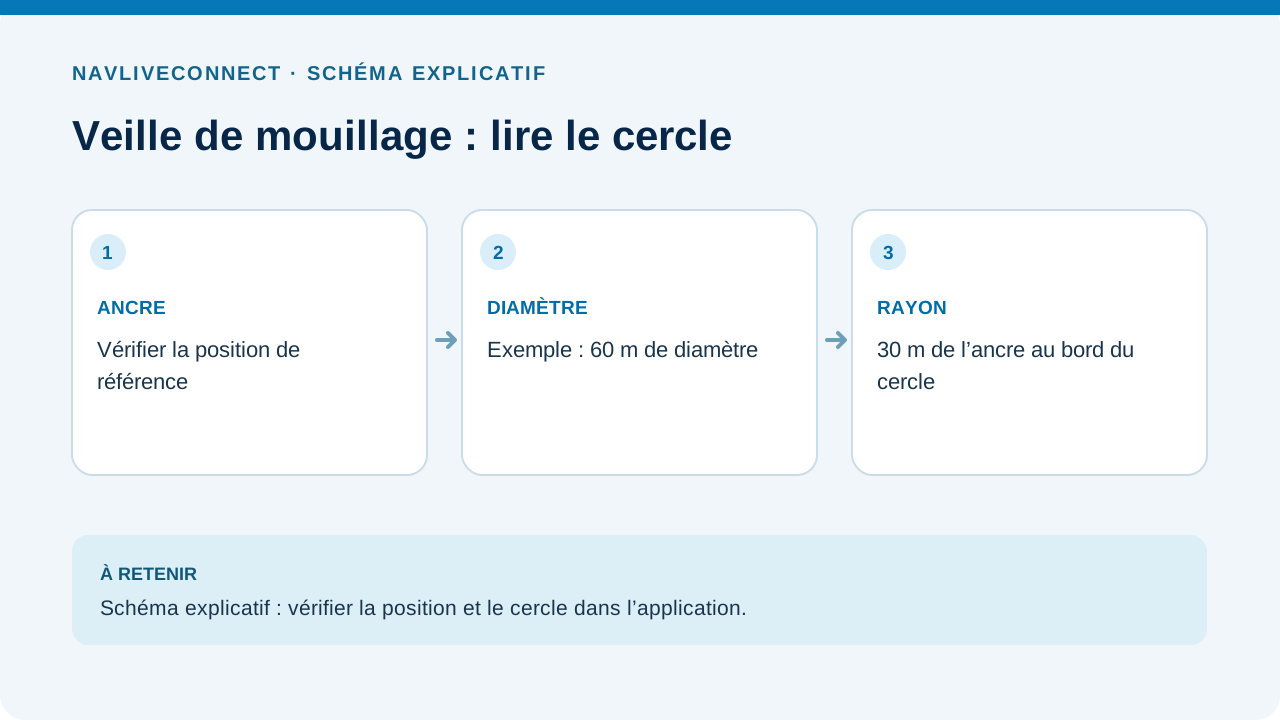
Le curseur du cercle règle-t-il un rayon ou un diamètre ?
Le panneau règle le diamètre, de 1 à 100 mètres, et affiche le rayon correspondant. Un diamètre de 60 m donne un rayon de 30 m autour de l’ancre. Ne saisissez donc pas directement un rayon souhaité comme s’il s’agissait du diamètre. Contrôlez le cercle sur la carte et tenez compte de l’évitage réel et de l’incertitude GPS.
Comment déplacer l’ancre ou signaler un nouveau mouillage ?
Choisissez Toucher la carte pour poser l’ancre, puis glissez son marqueur pour affiner la position. Ancre au bateau la recentre sur la position courante connue. Ces commandes changent la référence de surveillance : utilisez-les seulement lorsque l’emplacement choisi correspond à l’ancre réelle. Un décalage GPS ne justifie pas de déplacer automatiquement l’ancre pour faire taire une alarme.
Quelles situations peuvent provoquer une alerte ?
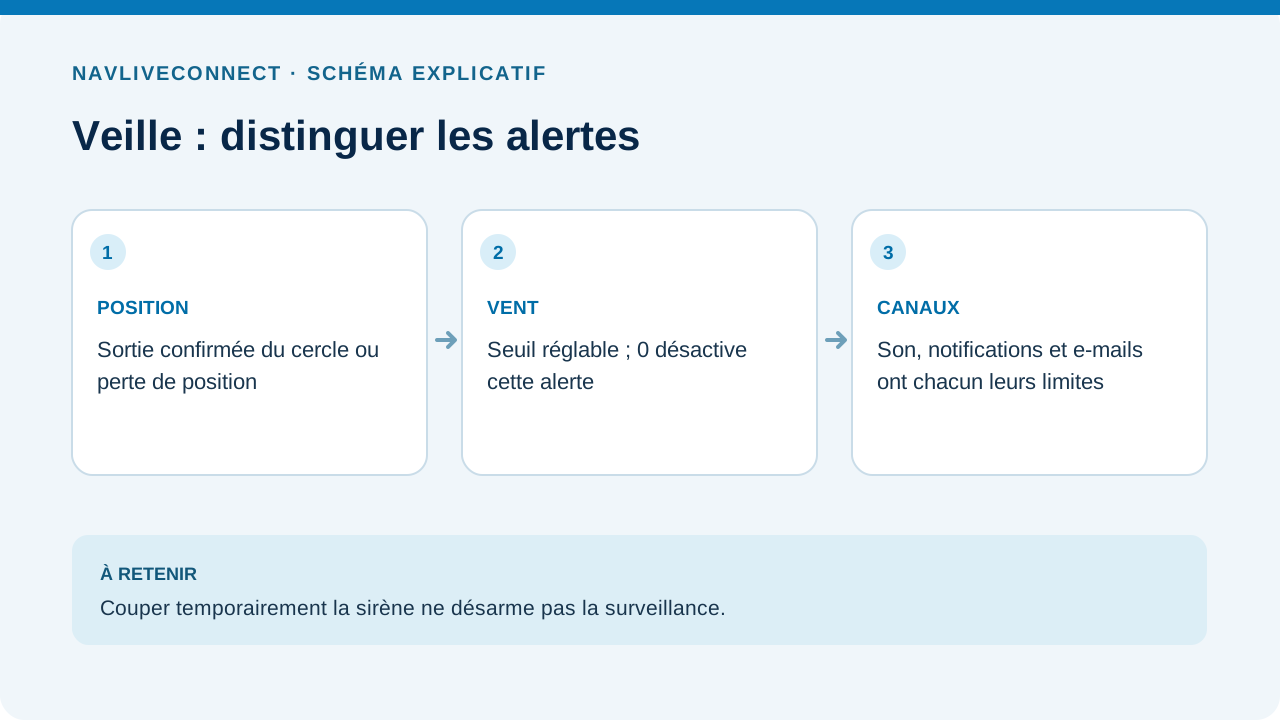
La veille traite la sortie du cercle, l’absence prolongée de position et un seuil de vent réel, avec une pré-alerte de dérapage probable lorsque l’éloignement devient régulier. La sortie de cercle est confirmée sur plusieurs positions pour limiter un saut GPS isolé. Consultez la raison affichée : une perte de signal ne signifie pas la même chose qu’une position effectivement observée hors du cercle.
Où régler perte de position, contacts et journal automatique ?
Ouvrez Réglages → Mouillage. Les choix comprennent les adresses d’alerte supplémentaires, le délai sans position et le pas du journal de veille. Jusqu’à 3 contacts peuvent compléter le propriétaire. Les délais proposés incluent jamais, 5, 10, 20 ou 30 minutes ; « jamais » retire cette alerte. Vérifiez les préférences avant l’armement et leur prise en compte pour une veille déjà ouverte.
Comment activer ou couper l’alarme de vent ?
Dans le panneau de mouillage, ajustez le seuil de 0 à 60 nœuds. 0 désactive l’alarme de vent. Vérifiez la présence et la provenance du vent affiché ; une estimation météo de secours ne remplace pas une mesure locale. Une alerte fondée sur un capteur muet ne fournit pas la même surveillance qu’un anémomètre correctement transmis.
Que signifient les couleurs de la trace de mouillage ?
La trace est colorée heure par heure pour distinguer le début de la veille et les positions récentes. La légende permet de comprendre le mouvement d’évitage dans le temps. Le journal relève les informations disponibles suivant la cadence choisie. Une trace dense dans le cercle ne garantit pas que l’ancre tiendra ensuite ; elle décrit les positions déjà reçues.
Lien direct vers cette réponse ↗Comment permettre à un proche de surveiller le mouillage ?
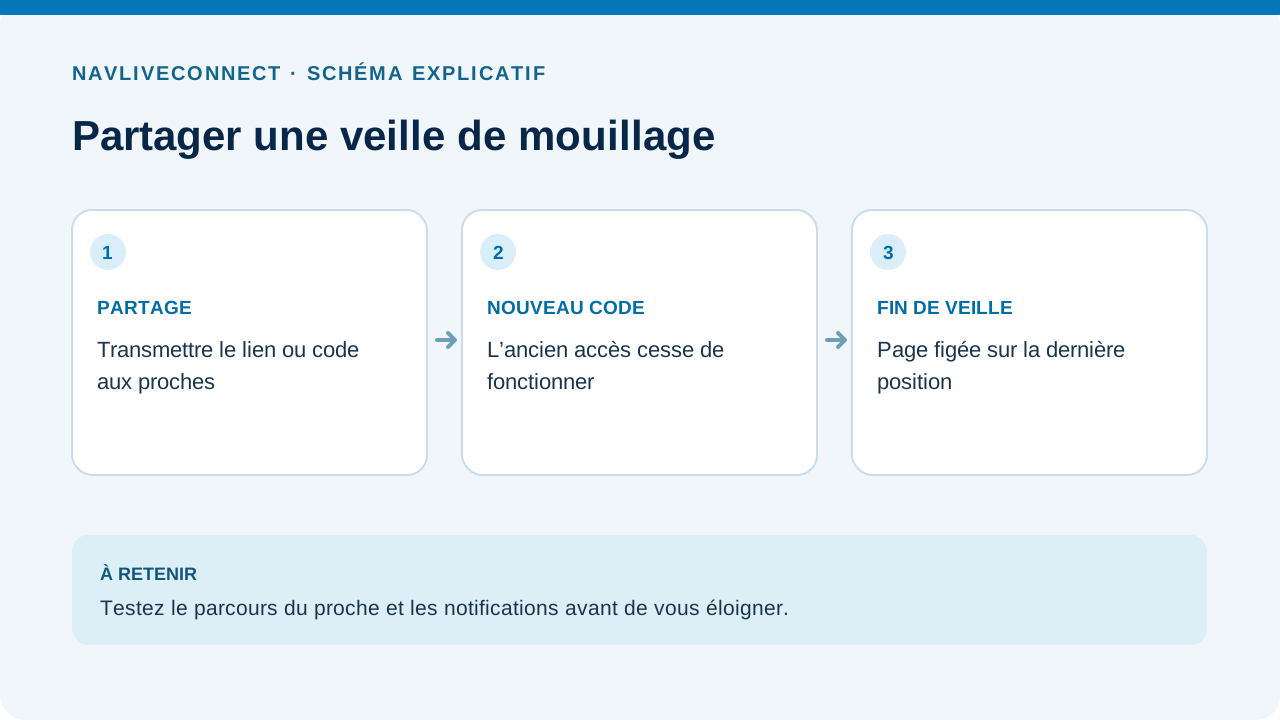
Copiez le lien ou le code de la veille depuis Suivi à distance. Le proche ouvre la page de mouillage et saisit le code si nécessaire ; il peut voir cercle, trace et journal et activer le son ou les notifications proposés sur son appareil. Testez le parcours ensemble avant de vous éloigner. Toute personne possédant le lien ou le code peut accéder à cette veille selon sa validité.
Peut-on révoquer un ancien code de mouillage ?
Utilisez Nouveau code : l’ancien ne fonctionne plus. Les abonnements publics liés à l’ancien accès sont également concernés ; transmettez le nouveau code aux seuls proches voulus. Après la fin de veille, la page peut rester consultable pendant 24 heures, figée sur la dernière position de la veille, sans continuer un suivi live.
Pourquoi la sirène ne sonne-t-elle pas écran verrouillé ?
Un navigateur en arrière-plan ou un téléphone verrouillé peut suspendre la page. La sirène continue suppose une page active et un écran maintenu allumé. Les notifications push et les e-mails sont des canaux différents ; leur livraison dépend du système et du réseau. Ne considérez pas une page fermée, un appareil en silencieux ou un test de son isolé comme une garantie de surveillance permanente.
Comment activer les notifications de mouillage sur iPhone ou iPad ?
Pour les notifications web sur les versions compatibles, ajoutez d’abord l’application à l’écran d’accueil, puis ouvrez-la depuis cette icône et utilisez la cloche du panneau pour autoriser les notifications. La prise en charge web push commence à iOS/iPadOS 16.4. Contrôlez aussi les réglages système et faites un essai réel. L’abonnement du propriétaire est lié au compte sur cet appareil ; celui d’un visiteur est lié à la veille.
Couper le son arrête-t-il la surveillance ?
Couper le son 5 min suspend temporairement la sirène ; cela ne désarme pas la veille. Pour terminer la surveillance, choisissez Lever l’ancre et confirmez. Vérifiez l’état final affiché avant de quitter la page. Une veille laissée active pendant le départ peut déclencher une sortie de cercle et alerter vos contacts inutilement.
GUIDE UTILISATEUR
Homme à la mer (MOB)
Comment déclencher un MOB ?
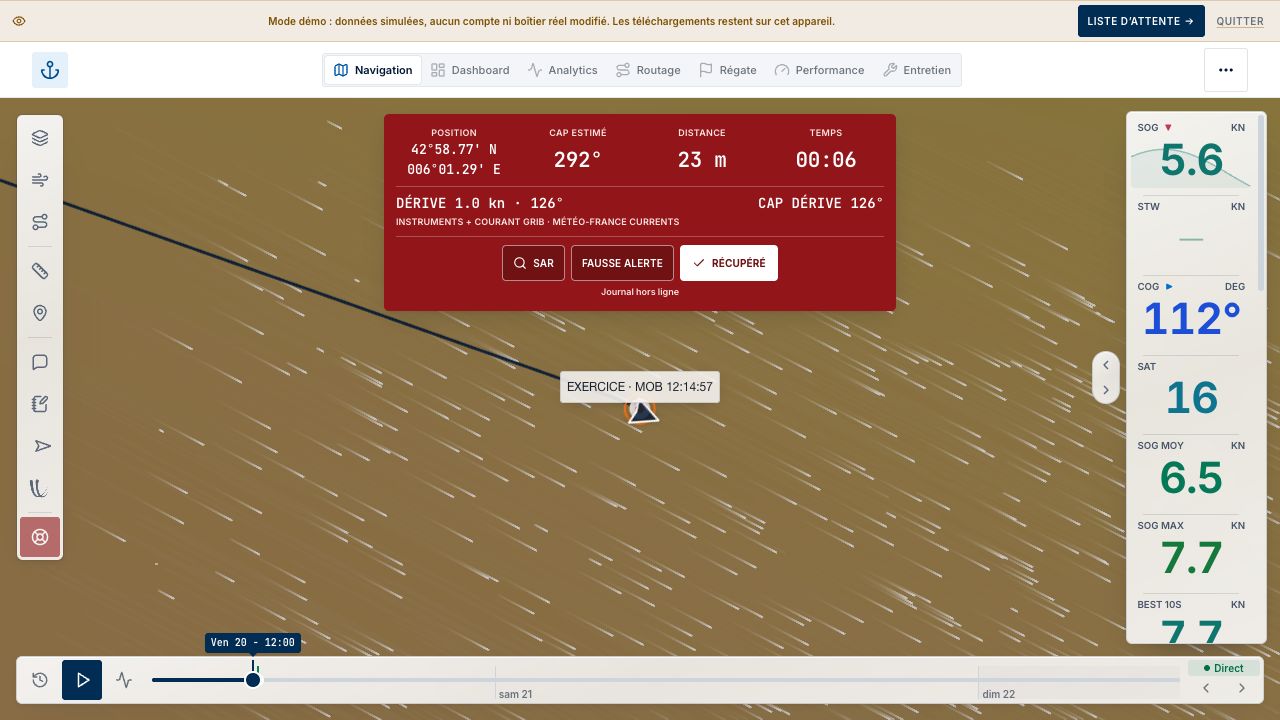
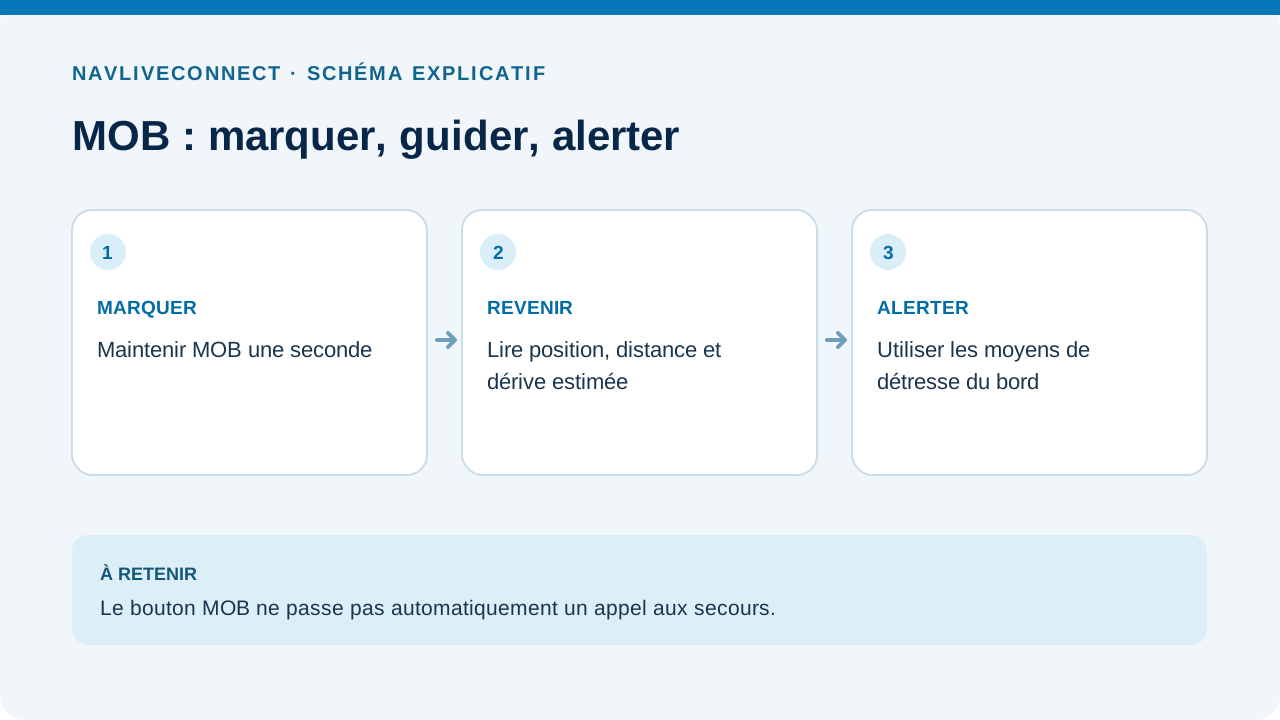
Maintenez le bouton rouge MOB pendant 1 seconde, jusqu’à la fin de l’indication de progression. Un appui bref ne le déclenche pas. Le maintien peut aussi être effectué au clavier avec les touches prévues par le bouton. La perte de focus ou l’annulation du geste interrompt le déclenchement. En démo, le parcours est identifié comme un exercice.
Que mémorise le déclenchement ?
L’application consigne immédiatement l’heure et la dernière position connue et crée une entrée du journal, mise en attente locale si nécessaire. Une position ancienne est signalée. Le point initial doit donc être interprété selon l’heure de sa source ; il ne constitue pas automatiquement une position actuelle de la personne tombée à l’eau.
Comment lire le guidage de retour ?
Le bandeau MOB présente chronomètre, relèvement vrai, distance, sources et estimation de dérive lorsque les données sont disponibles. Un guidage rouge temporaire prend priorité sur le GOTO habituel. Distinguez le point initial, le point estimé et l’incertitude affichée. La présence d’un relèvement ne garantit ni l’absence d’obstacle sur le retour ni la position exacte de la personne.
L’estimation de dérive suit-elle réellement une balise ?
Non. L’estimation combine les données de vent et de courant disponibles suivant une hypothèse simplifiée ; les sources expirées ne doivent pas être lues comme des mesures actuelles. Un événement initial AIS-MOB est identifié comme tel et ne prouve pas un suivi continu de balise. L’enveloppe d’incertitude est indicative, sans garantie de couverture de la position réelle.
À quoi sert « Afficher SAR » ?
Cette commande propose un schéma de recherche autour de la position estimée. Elle ne commande pas le pilote, ne vérifie pas les obstacles et ne remplace pas la coordination avec les secours. Lisez-la comme une aide visuelle reposant sur l’estimation affichée, dont les données peuvent manquer ou être anciennes.
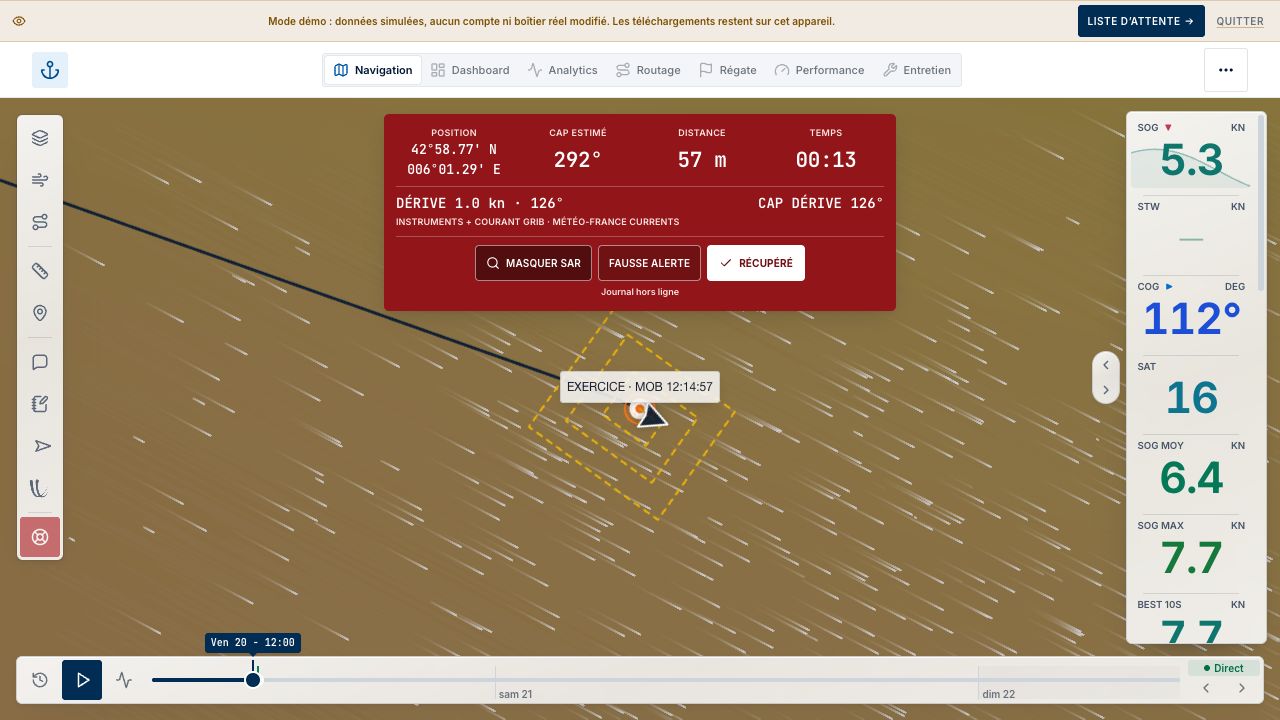
Le bouton MOB appelle-t-il automatiquement les secours ?
Non. L’application rappelle l’alerte radio et les informations utiles, mais ne passe pas automatiquement d’appel. Le marquage sur la carte, le partage réseau et une notification ne sont pas un acquittement des secours. Utilisez les moyens de détresse du bord et la procédure adaptée à votre zone ; le guide porte ici sur les commandes de NavLiveConnect.
Comment terminer un MOB ou une fausse alerte ?
Utilisez l’action de récupération ou de fausse alerte du bandeau et vérifiez l’état final. Le guidage ordinaire antérieur peut alors être rétabli et l’événement reste consigné. Testez uniquement en démo ou dans un exercice explicitement organisé ; ne supprimez pas les données locales d’un événement en cours pour faire disparaître le bandeau.
GUIDE UTILISATEUR
Bord–terre, carnet et partage
Comment ouvrir le chat avec les proches ?
Dans Navigation, ouvrez Bord–terre et carnet de bord, le bouton de communication du rail. Le tiroir regroupe les échanges et les publications du carnet selon le contexte. Vérifiez que vous êtes dans le chat du bon bateau avant d’envoyer. Un message reste dépendant de la connexion ; sa présence dans un champ de saisie ne prouve pas sa réception à terre.
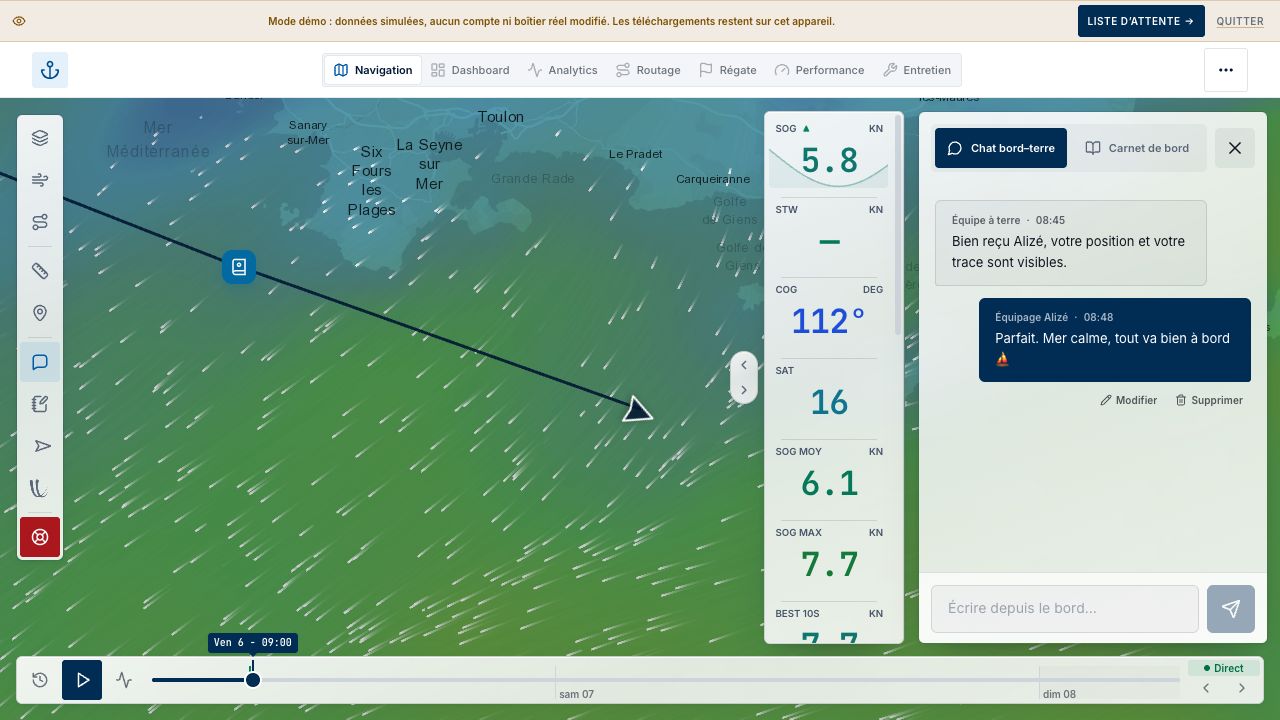
Comment créer un lien de suivi ?
Utilisez l’action de partage du suivi ou Réglages → Partage du suivi, puis copiez le lien généré. Ouvrez-le dans un autre contexte de navigateur pour vérifier ce que les proches voient. Le lien donne un accès public limité par sa portée et sa durée ; il ne donne pas l’ensemble des droits du propriétaire. Évitez de le publier largement si vous souhaitez réserver vos positions à un petit cercle.
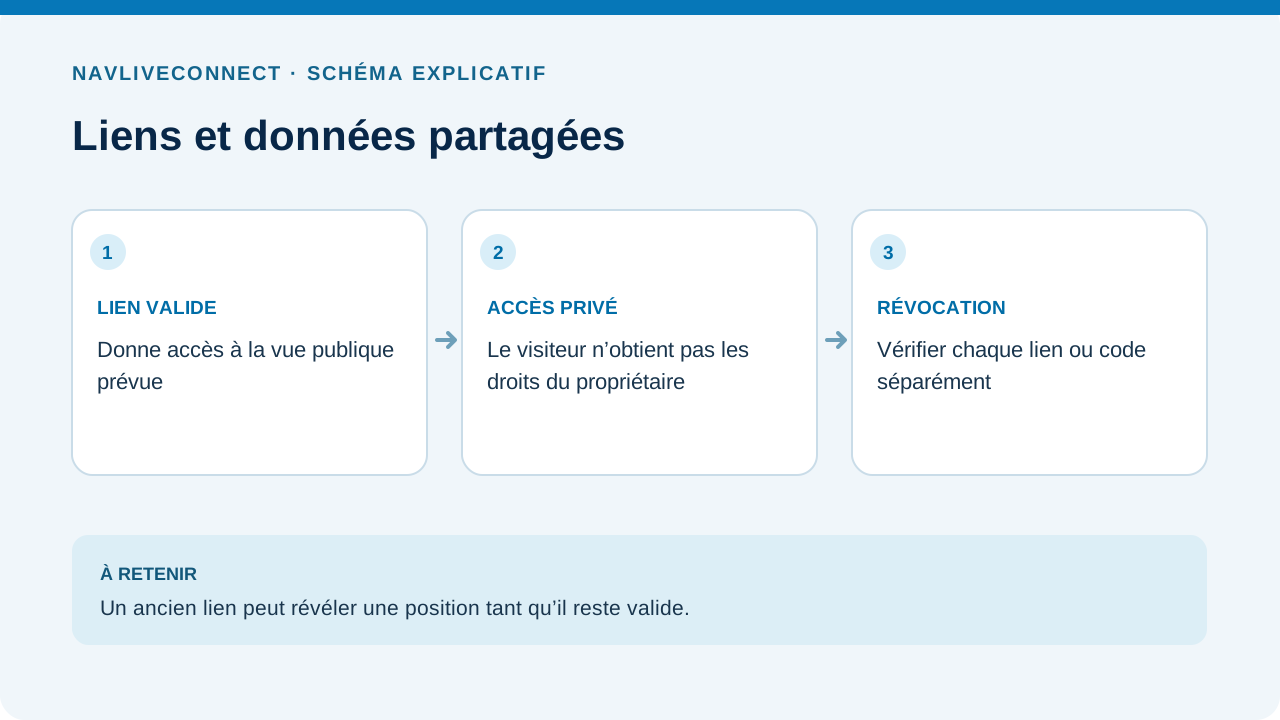
Les proches doivent-ils posséder un compte ?
Les pages publiques de suivi sont accessibles par le lien valide prévu pour elles. Le visiteur n’obtient pas pour autant un accès à votre espace privé, à l’entretien ou au livre de bord technique. Selon le parcours, il peut renseigner un nom pour participer au chat. Vérifiez le lien exact transmis : suivi, mouillage et régate ont des accès distincts.
Comment publier un récit ou un média sur la trace ?
Utilisez le carnet de bord ou le panneau de médias et créez la publication avec son texte et sa pièce jointe. Vérifiez l’emplacement et la visibilité proposés avant d’envoyer. Le calque Photos et médias contrôle leur représentation sur la carte. Une publication destinée aux proches peut révéler une position ; elle est différente d’une note privée du journal technique.
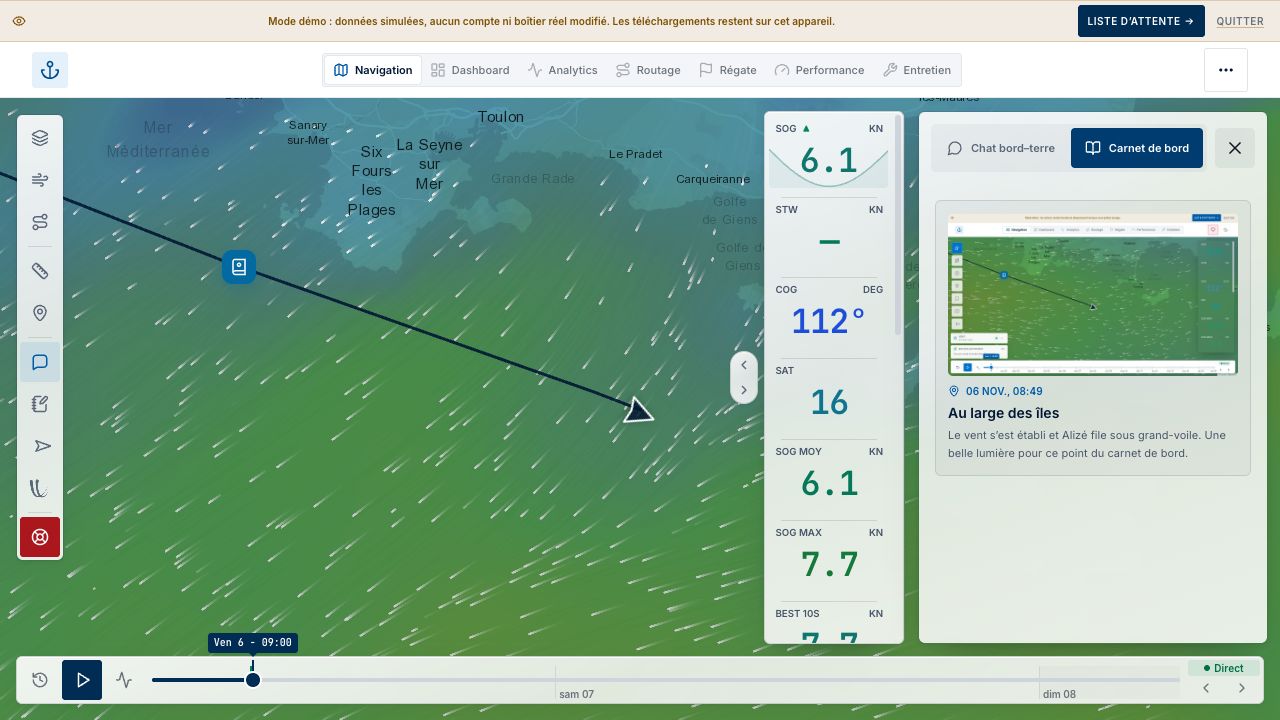
Quels médias peut-on joindre aux échanges ?
Le service prend en charge les formats proposés par le dialogue : image JPEG, vidéo MP4 et audio MP4. Les plafonds du chat sont de 8 Mo pour une image ou un audio et 25 Mo pour une vidéo ; consultez le message de validation pour le média choisi et sa durée. Un fichier HEIC, PNG ou un enregistrement d’un autre conteneur n’est pas automatiquement accepté : convertissez-le au format demandé si nécessaire.
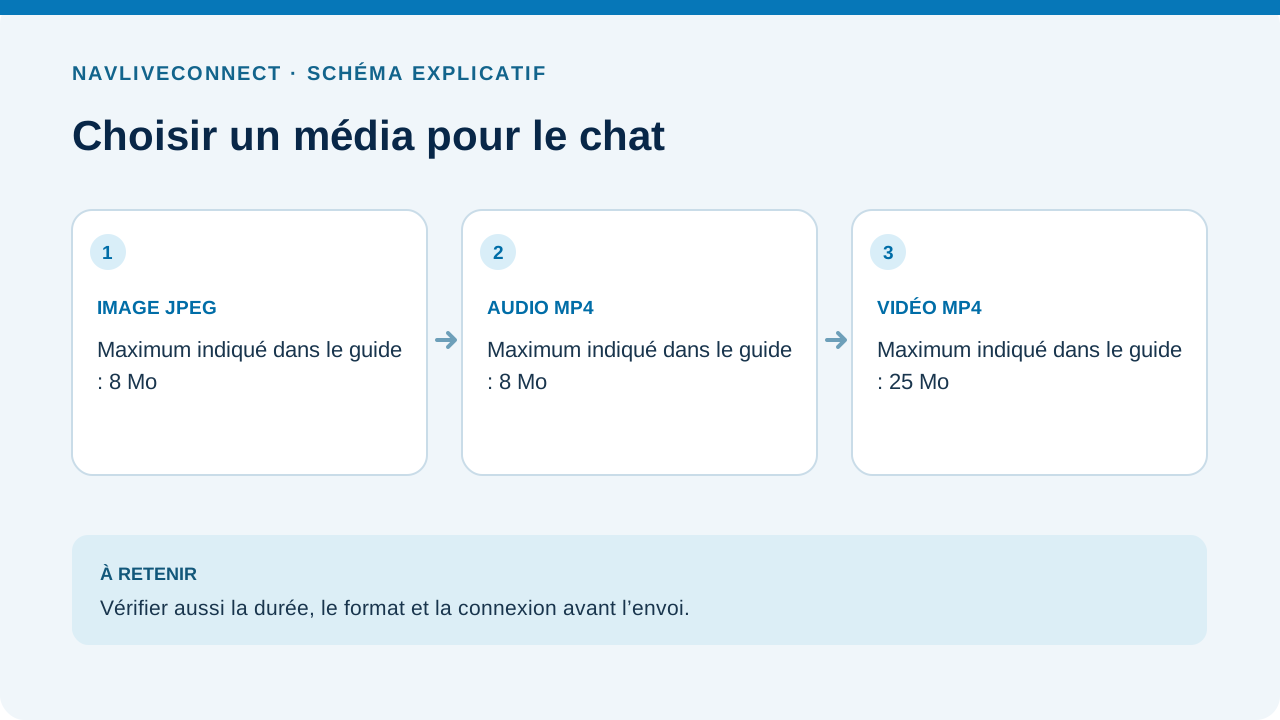
Peut-on modifier ou supprimer un message ?
Les commandes dépendent de l’auteur et des droits disponibles. Le propriétaire dispose aussi de fonctions de modération dans son espace. Un visiteur public est reconnu comme auteur pendant sa session d’onglet ; après sa fermeture, il peut ne plus disposer de la possibilité de corriger un ancien message. Relisez donc le contenu et évitez d’envoyer des informations sensibles par erreur.
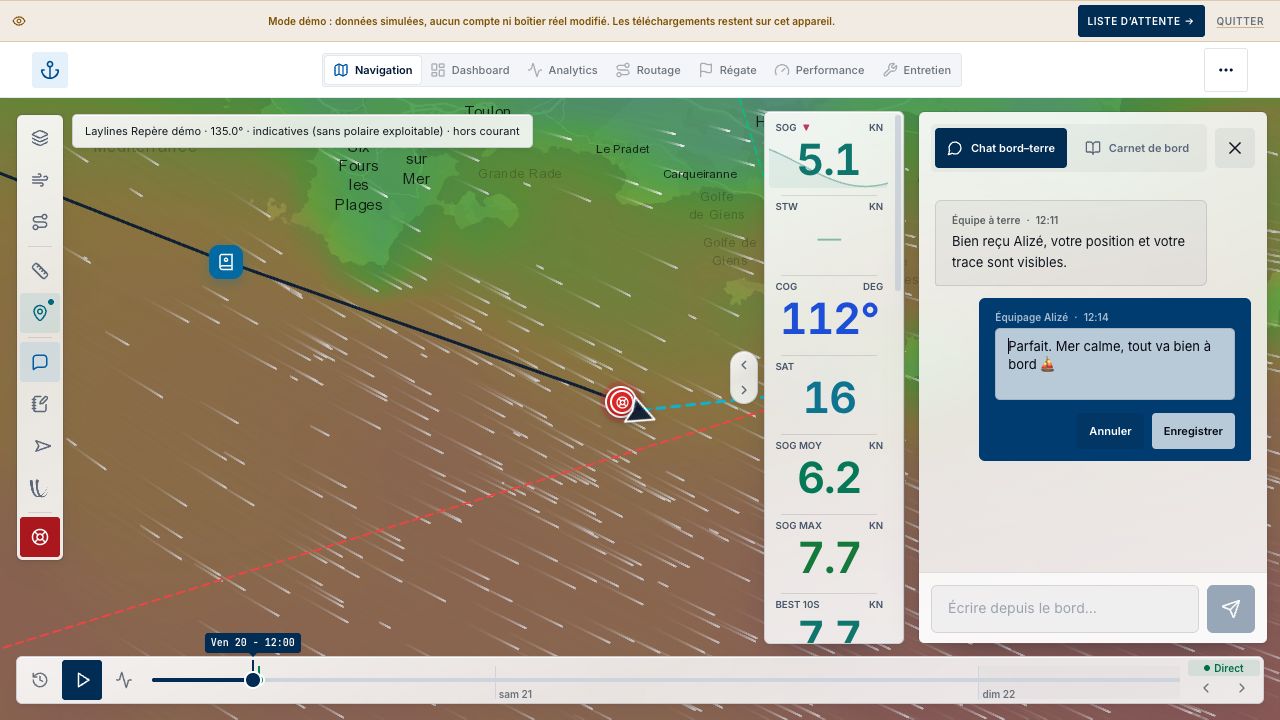
Pourquoi une pièce jointe ne s’envoie-t-elle pas ?
Vérifiez format, taille, durée éventuelle, connexion et validité du lien public. Une vidéo volumineuse peut dépasser le plafond même si son extension est .mp4. Attendez le retour d’envoi avant de fermer la page ; en cas d’erreur, réduisez ou convertissez le fichier puis réessayez. Ne déduisez pas la réception du seul affichage de l’aperçu local.
Comment limiter ou renouveler l’accès public ?
Dans les réglages de partage, examinez les liens, leur état et les actions de renouvellement ou de révocation proposées. Vérifiez ensuite l’ancien lien dans un contexte visiteur. Supprimer un message ne révoque pas automatiquement un lien de suivi, et renouveler un code de mouillage ne modifie pas nécessairement les autres liens publics.
Le suivi continue-t-il si le bateau n’a plus Internet ?
Le visiteur peut voir la dernière position reçue, mais pas de nouveaux points tant qu’aucune source ne transmet. Une source AIS peut éventuellement fournir des relevés distincts, selon la configuration et la couverture. L’heure du point est déterminante. Une carte qui reste ouverte et se rafraîchit ne prouve pas que le bateau émet encore.
Lien direct vers cette réponse ↗GUIDE UTILISATEUR
Performance, polaires et progression
Comment commencer une analyse de performance ?
Ouvrez Performance → Séances, choisissez une navigation ou la séance en cours, puis vérifiez la polaire active et la disponibilité du vent. Lisez d’abord durée, distance, vitesse et provenance avant les scores. La démo propose des séances simulées pour apprendre. Sur une sortie réelle, les conclusions dépendent de la cadence de mesure et de la cohérence des instruments.
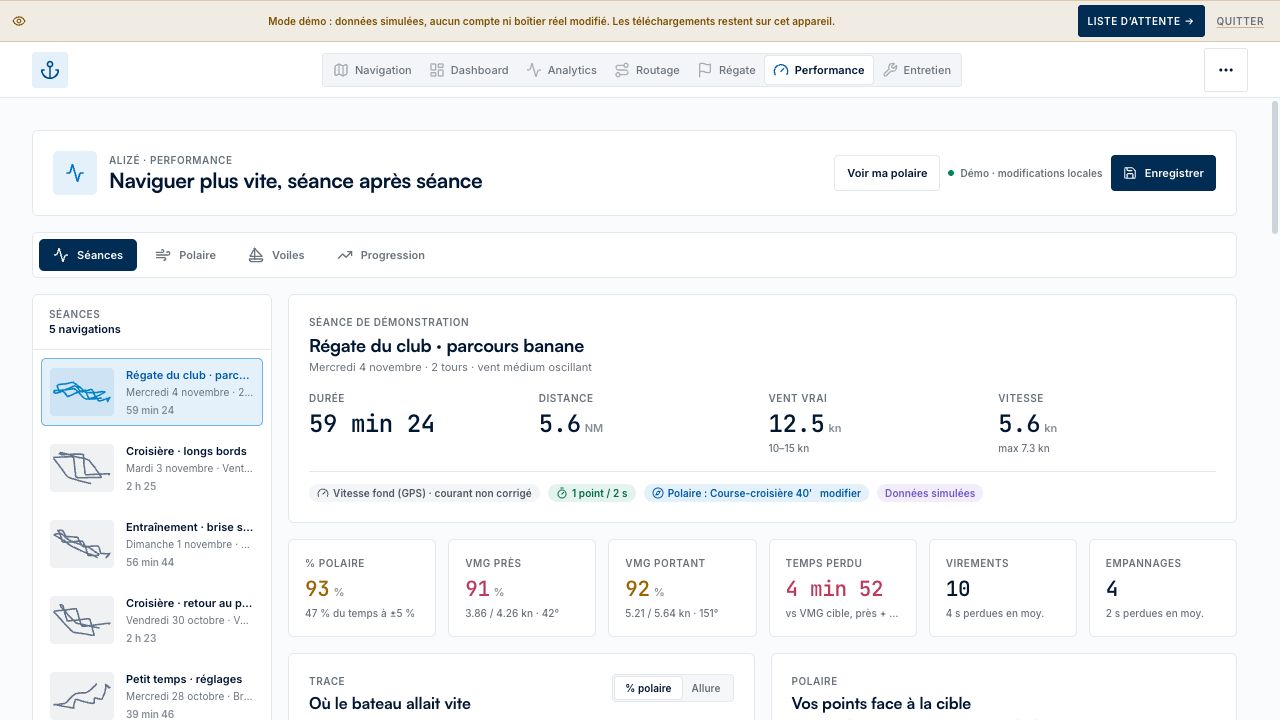
Que signifient le pourcentage de polaire et les VMG cibles ?
Le pourcentage compare la vitesse exploitée dans l’analyse à la vitesse attendue de la polaire pour le vent et l’angle. Les VMG cibles décrivent la meilleure progression au près ou au portant pour cette polaire. Un score supérieur à 100 % peut venir d’un courant favorable, d’une polaire trop basse ou de mesures biaisées ; il ne prouve pas à lui seul une amélioration du bateau.
La performance est-elle calculée sur vitesse fond ou vitesse surface ?
Les séances indiquent vitesse fond GPS, courant non corrigé. Cette limite est essentielle pour comparer deux bords ou calibrer une polaire. La calibration instrumentée possède un parcours utilisant la STW fournie dans un CSV. Ne mélangez pas ces deux bases : un courant de face peut dégrader le score GPS même avec un bateau bien réglé.
Comment examiner un virement, un empannage ou un bord ?
Utilisez la chronologie, les marqueurs et le tableau de détail. Sélectionnez un bord ou une manœuvre pour vous placer au moment correspondant, puis comparez vitesse, cible, vent et perte estimée. Le zoom temporel permet d’isoler la phase de relance. Une acquisition espacée de plus de dix secondes peut manquer le détail d’une manœuvre ; l’application le signale lorsque l’analyse est limitée.
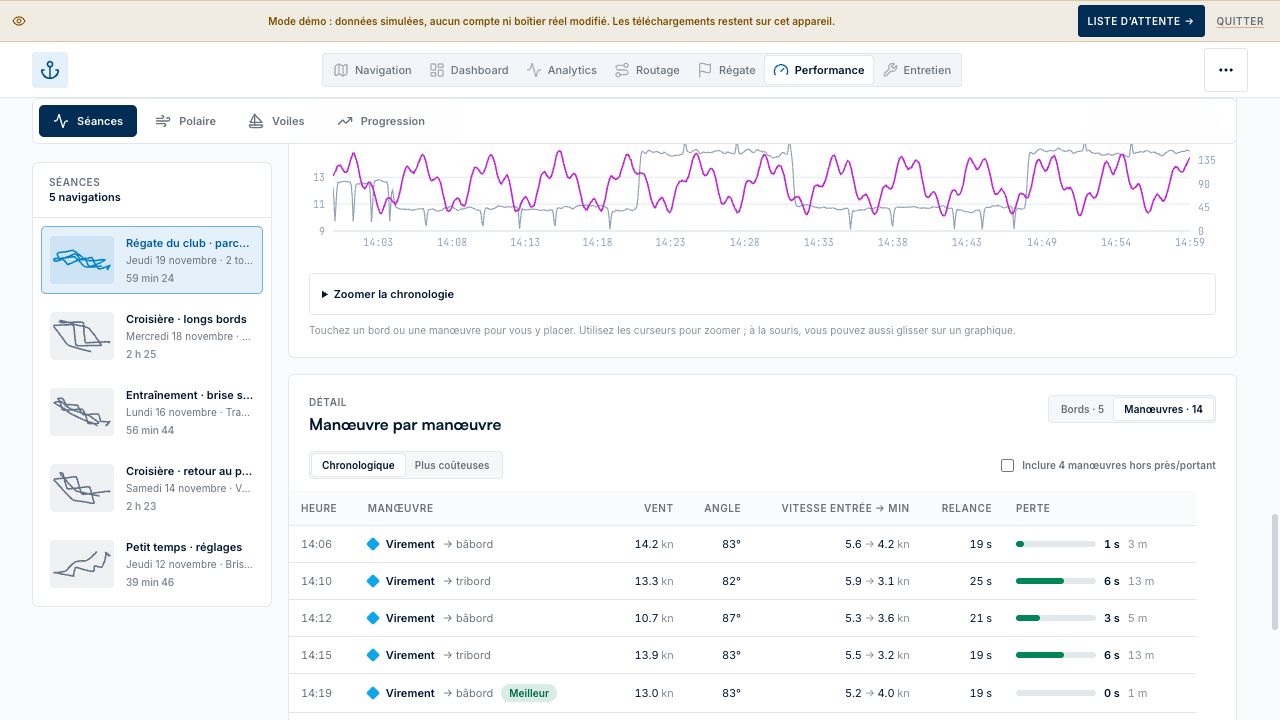
Les conseils de coaching sont-ils des ordres de manœuvre ?
Ils interprètent les chiffres disponibles : angle trop haut ou bas par rapport à la cible, asymétrie entre amures, manœuvres coûteuses ou plage de vent moins performante. Chaque conseil doit être lu avec ses mesures et son contexte. Le système ne connaît pas nécessairement les vagues, le trafic, la voile réellement portée, l’équipage ou le chargement qui ont motivé votre choix.
Lien direct vers cette réponse ↗Comment alléger les séances ou choisir les blocs affichés ?
Ouvrez Réglages → Séances et choisissez les blocs utiles : résumé, KPI, trace, polaire, coaching, répartition, chronologie et détail. Masquer un bloc ne modifie pas les relevés de la navigation. Commencez par le résumé et la trace, puis ajoutez le détail des manœuvres lorsque vous travaillez un objectif précis.
Lien direct vers cette réponse ↗Comment importer et modifier une polaire ?
Dans Performance → Polaire, importez un fichier .pol, .csv, .txt ou .json compatible. Vérifiez les axes de force et d’angle de vent et les vitesses obtenues. Le graphique et la table éditable se complètent : ajustez une valeur dans la table, examinez la cohérence des courbes puis enregistrez. Conservez l’original avant de modifier une référence constructeur.
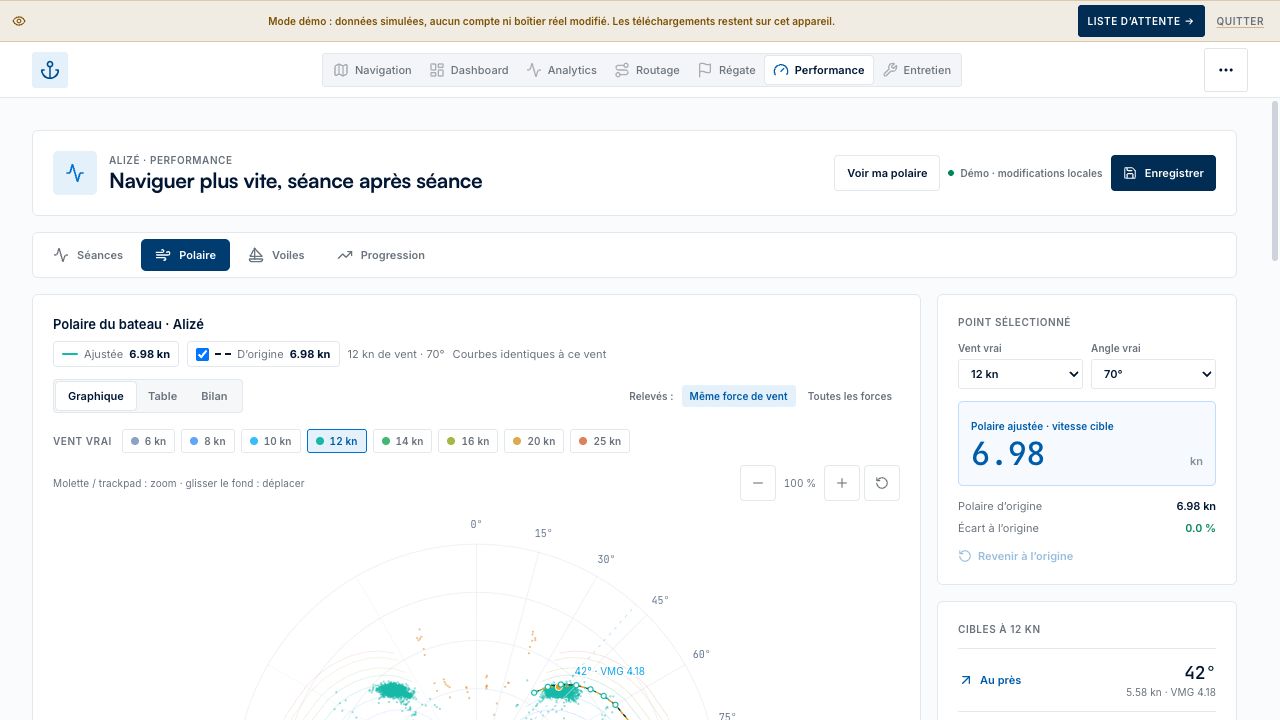
Peut-on annuler une modification ou retrouver une version de polaire ?
L’atelier propose annuler/rétablir, l’export et des versions de travail, avec un historique borné de versions. Utilisez ces commandes pour comparer des modifications avant de valider une référence. Un brouillon local n’est pas une sauvegarde indépendante de l’appareil : exportez les fichiers importants et vérifiez la réussite d’Enregistrer pour la synchronisation du compte.
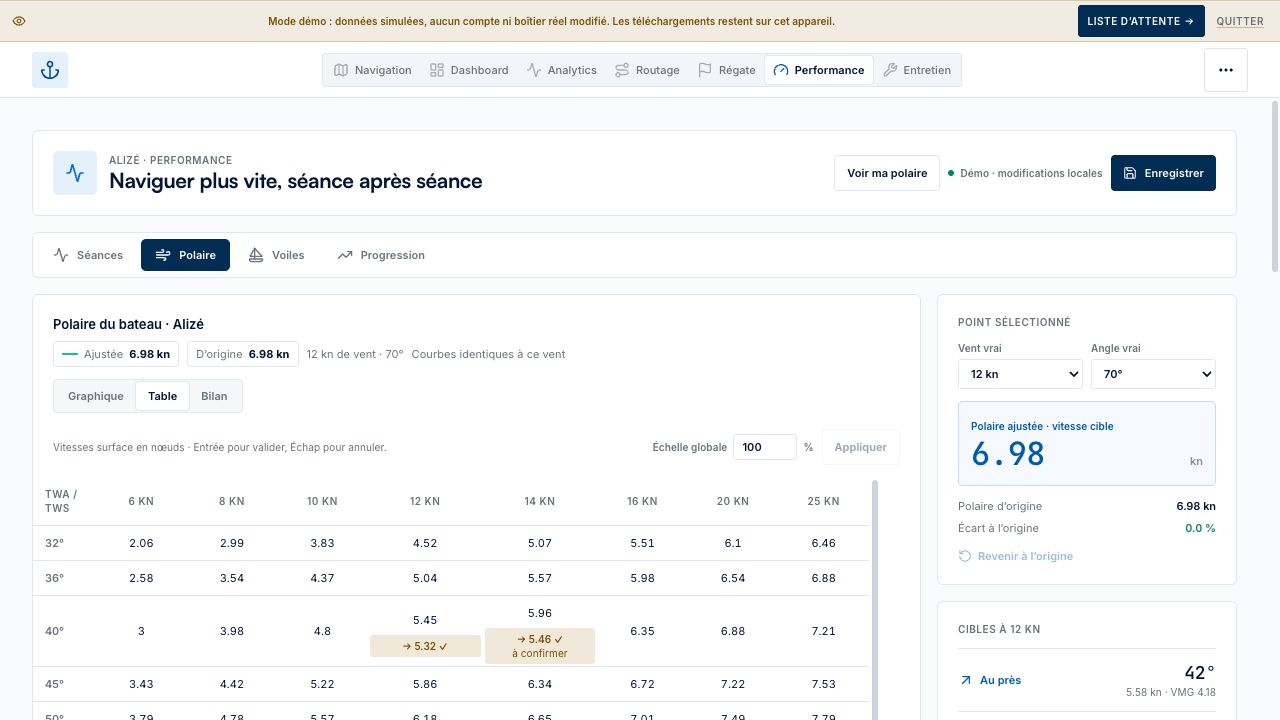
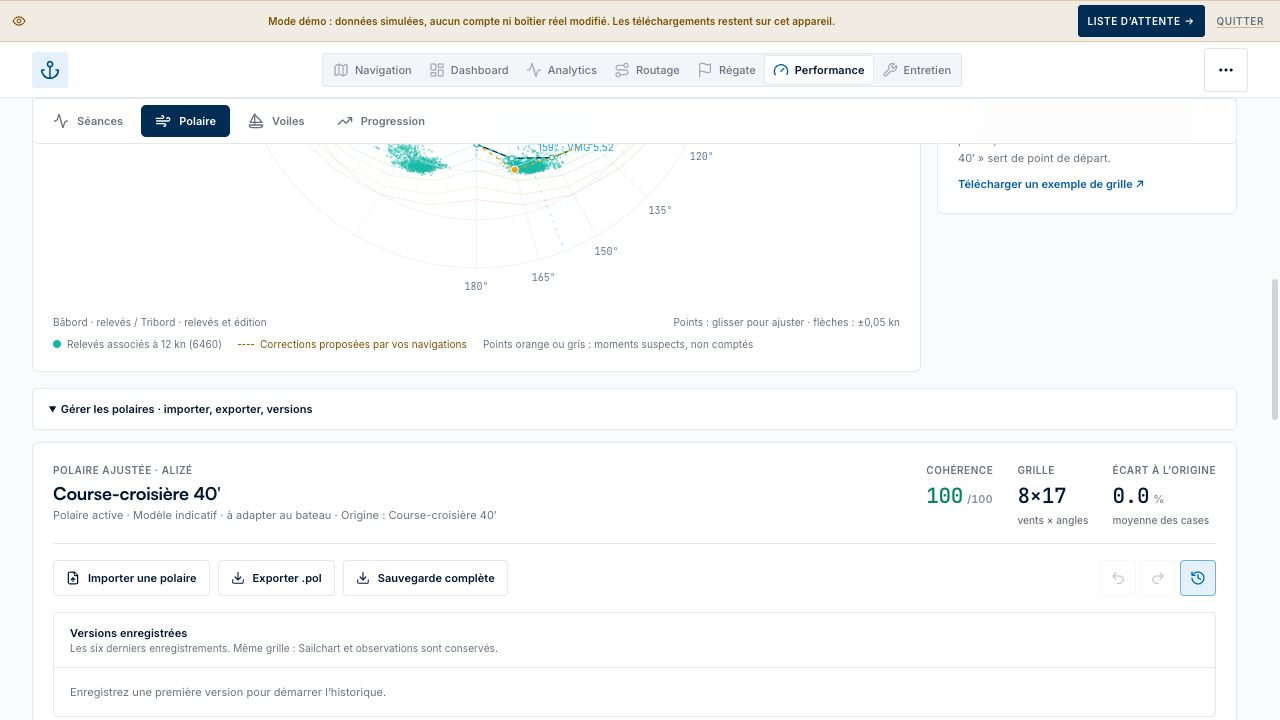
Comment afficher les angles et vitesses cibles ?
Ouvrez les Cibles dans l’espace Polaire, choisissez une force de vent puis consultez angles, vitesses et VMG au près et au portant. Les commandes proposées permettent d’imprimer une carte de cibles et d’exporter les tableaux en CSV. Le mode de course live nécessite les données de position et de vent ; une table de cibles seule ne constitue pas une mesure du bateau.
Lien direct vers cette réponse ↗Comment utiliser « Analyser toutes mes navigations » ?
Dans l’atelier Polaire, lancez l’analyse et choisissez la période. Examinez les relevés superposés, les propositions de table et les groupes signalés comme suspects. Des fenêtres stables sont nécessaires pour proposer une correction ; un point isolé rapide ne suffit pas. Vous pouvez exclure ou conserver les groupes discutables sans supprimer les positions de la trace.
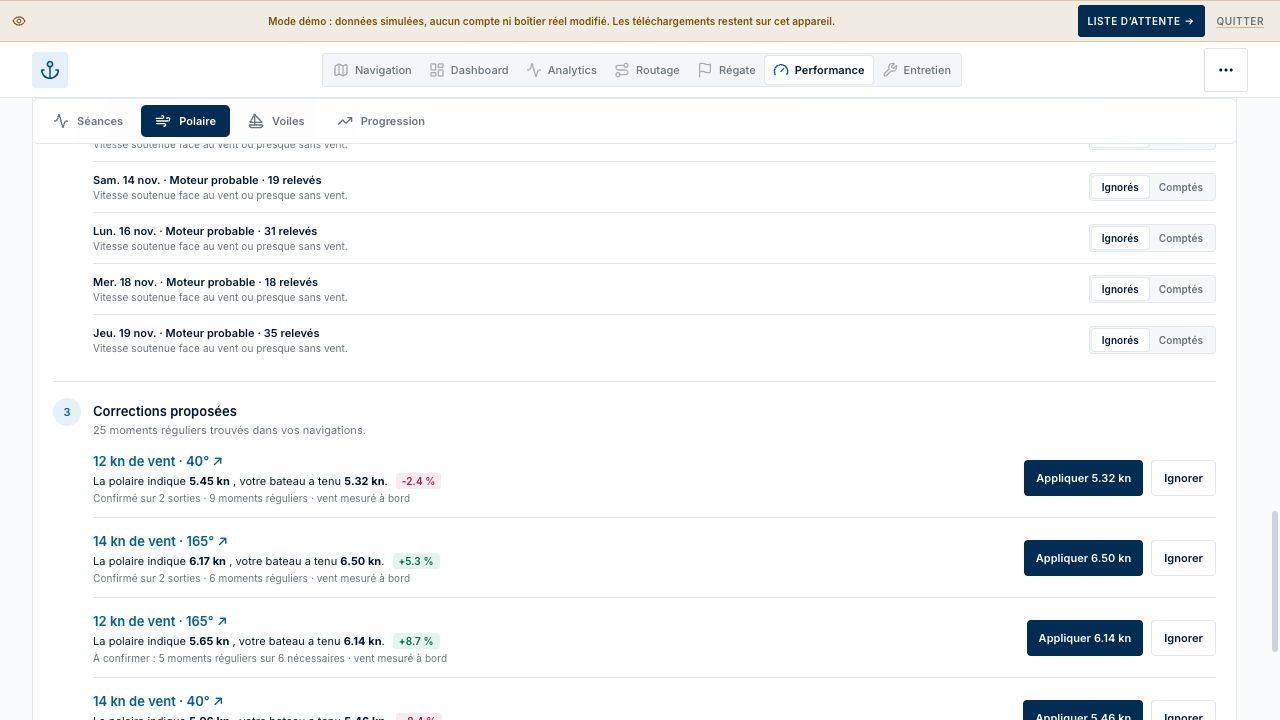
Pourquoi certaines observations sont-elles signalées comme suspectes ?
Une vitesse inhabituelle près du lit du vent, un vent très faible avec une vitesse élevée, un pic isolé ou un dépassement marqué de la référence peut évoquer du moteur, du courant ou une erreur de mesure. Ce sont des heuristiques, pas une preuve d’usage moteur. Relisez la journée et décidez explicitement de conserver ou d’exclure ces observations de l’affinage.
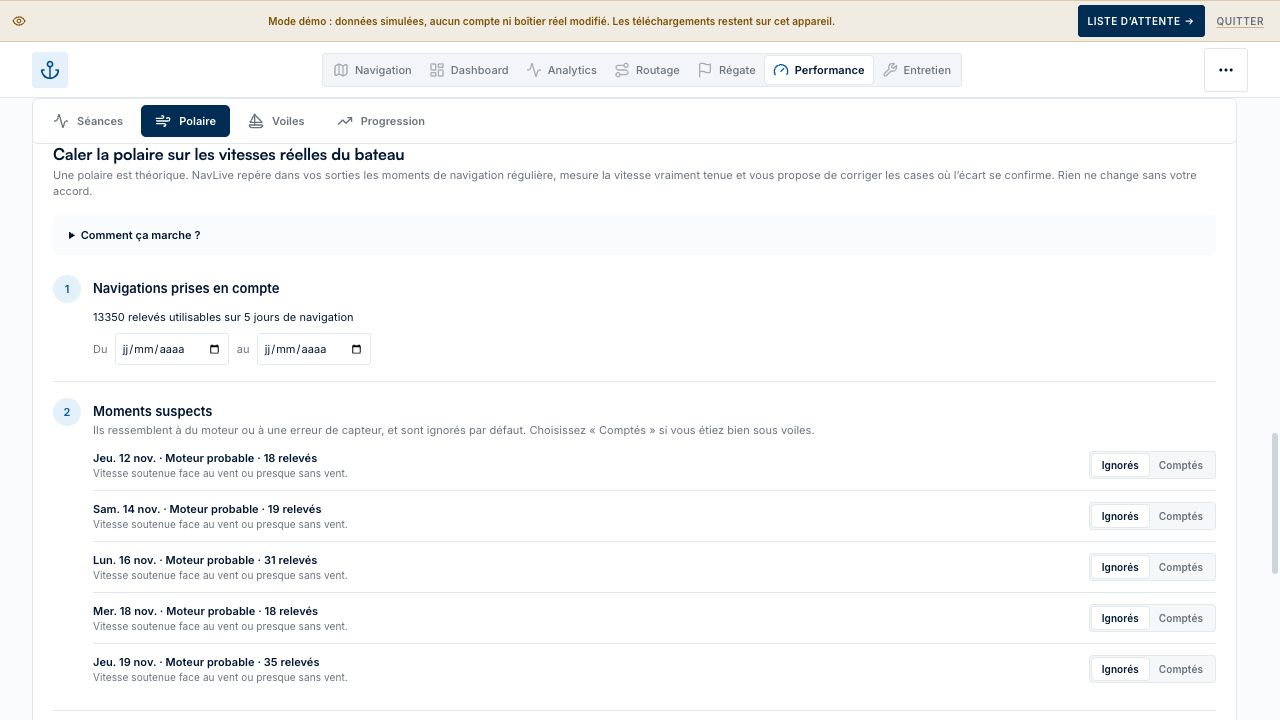
Comment fonctionne la progression et la calibration ?
Progression compare des séances et périodes, leurs scores, records et couverture de polaire. Les propositions issues des sorties GPS demandent des observations répétées et une validation du contexte de courant. La calibration instrumentée attend un CSV avec timestamp, tws, twa, stw, engine, puis filtre des périodes stables avec moteur éteint. Les propositions sont bornées ; aucune correction ne doit être validée sans relire les données et la référence.
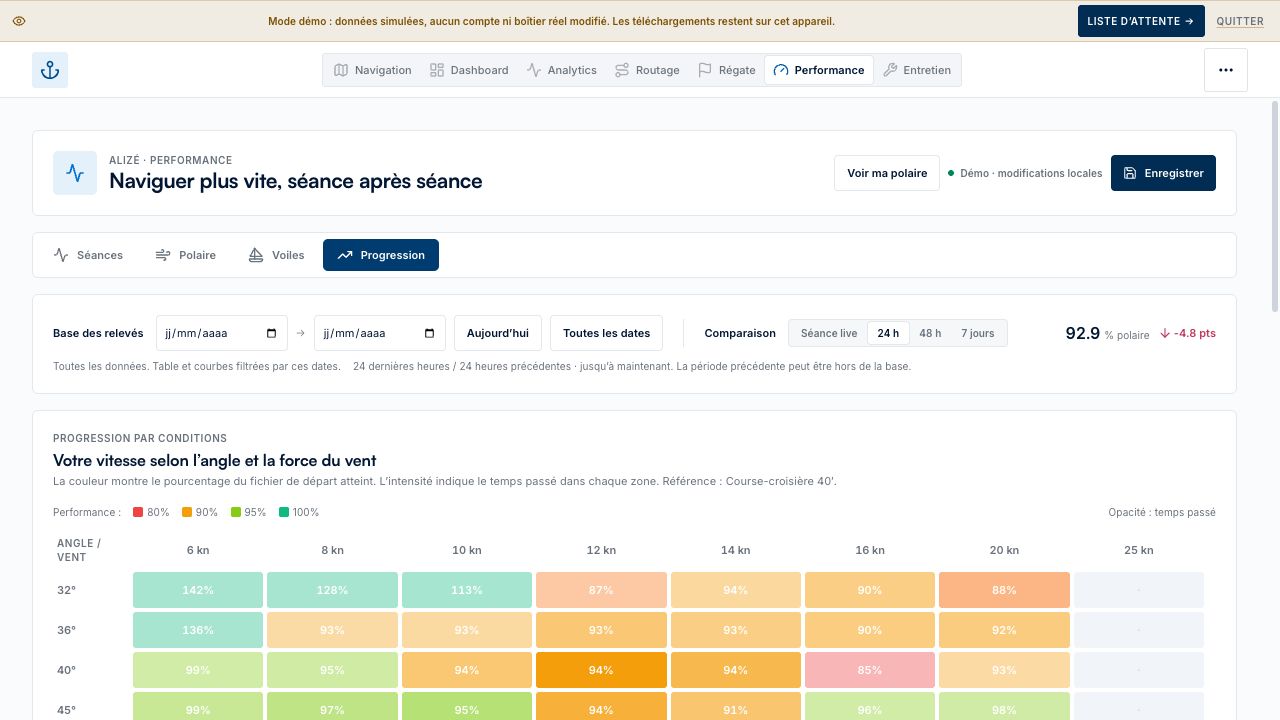
Que faire si l’atelier affiche un conflit d’enregistrement ?
Une autre session peut avoir enregistré une révision plus récente. Conservez ou exportez votre travail si nécessaire, relisez la version disponible puis reprenez l’enregistrement avec une base à jour. Évitez de multiplier les validations depuis plusieurs appareils simultanément. La présence d’un brouillon à l’écran ne garantit pas qu’il a déjà été synchronisé.
Lien direct vers cette réponse ↗GUIDE UTILISATEUR
Garde-robe et sailchart
À quoi sert le sailchart ?
Le sailchart associe une ou plusieurs voiles à des cases de force de vent TWS et d’angle TWA. Il sert de référence pour préparer les choix de garde-robe. Les préréglages sont indicatifs et doivent être adaptés à votre voilier et validés avec ses limites d’usage. Il ne détecte pas automatiquement la voile effectivement hissée à bord.
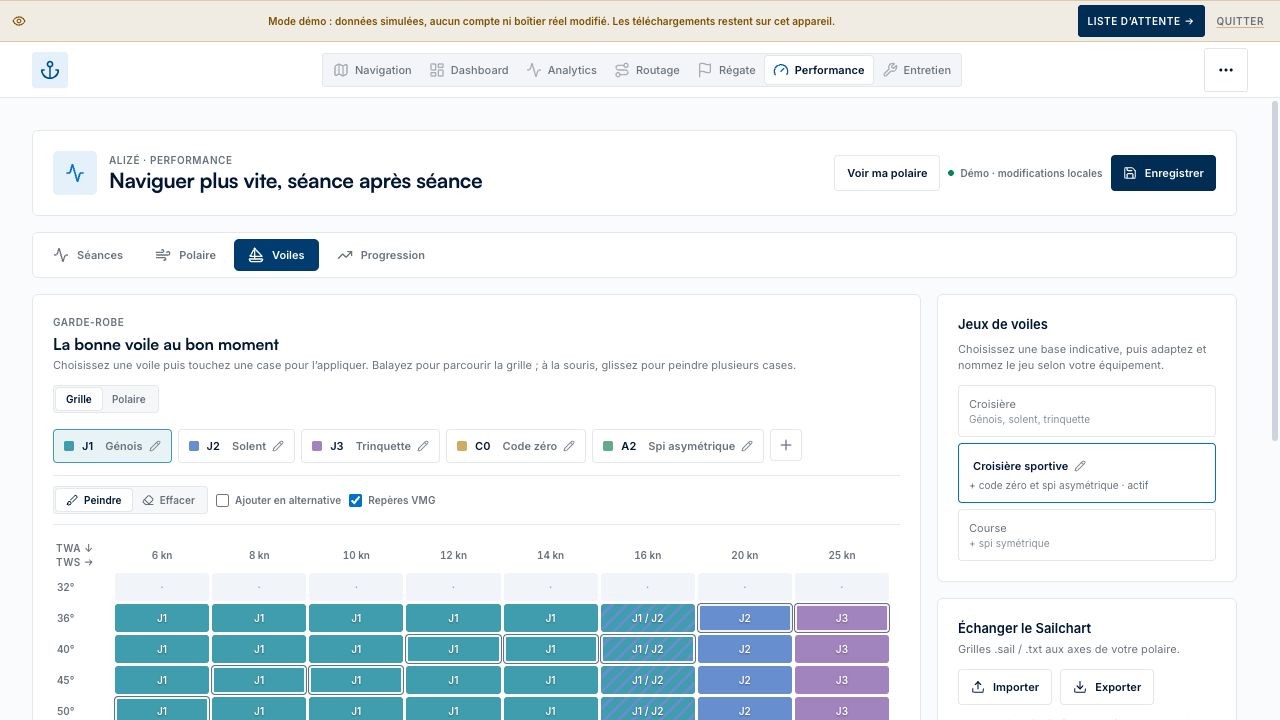
Comment peindre une zone de voile ?
Dans Performance → Voiles, choisissez la voile puis touchez une case. À la souris, glissez pour peindre plusieurs cases ; les en-têtes permettent de travailler une bande complète. Le mode Effacer retire une affectation. Vérifiez les axes avant de peindre une ligne ou colonne entière pour ne pas attribuer une voile à la mauvaise plage.
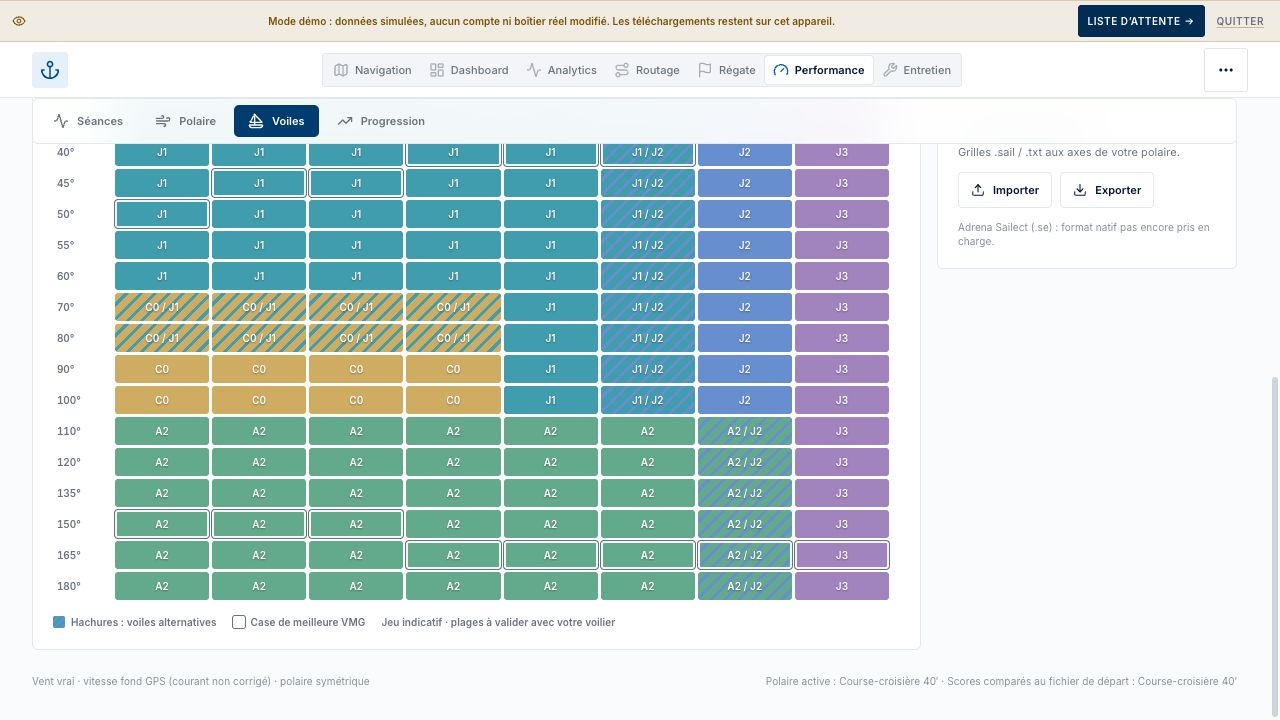
Comment proposer plusieurs voiles pour les mêmes conditions ?
Activez Ajouter en alternative puis peignez avec la voile supplémentaire. Les hachures identifient les alternatives de la case. Elles expriment plusieurs choix possibles, pas plusieurs voiles obligatoirement portées ensemble. Relisez les recouvrements et les conditions de transition pour conserver une grille lisible et adaptée à votre équipement.
Peut-on renommer les voiles et le jeu de garde-robe ?
Oui. Utilisez le crayon du nom de voile ou du jeu, puis validez le texte. Les bases Croisière, Croisière sportive et Course permettent de démarrer avec une structure indicative. Adapter les noms à vos voiles réelles évite les confusions entre un identifiant comme J2 et son usage propre à votre bateau.
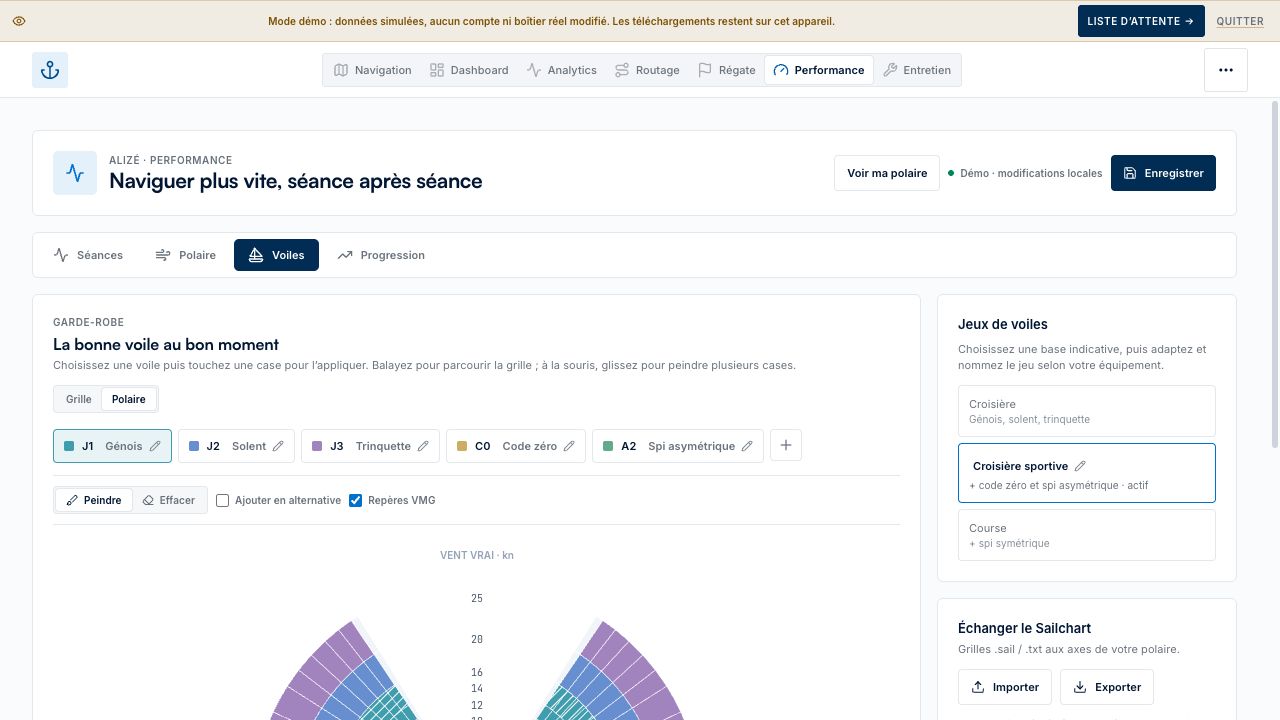
Quels formats peut-on importer ou exporter pour les voiles ?
L’éditeur propose l’échange de grilles .sail / .txt compatibles avec les axes de la polaire. Contrôlez la grille après import et conservez une copie avant remplacement. Le format natif Adrena Sailect .se n’est pas pris en charge. La garde-robe de Performance et les plages de voiles du routeur sont des réglages distincts.
GUIDE UTILISATEUR
Régates et suivi de flotte
Comment créer une régate ?
- Ouvrez Régate → Créer une régate.
- Renseignez nom, départ et instructions éventuelles.
- Vérifiez l’horaire et la fin prévue, puis créez la régate.
- Transmettez le code participant aux bateaux concernés et vérifiez leur apparition.
L’horaire de fin proposé est, en l’absence d’autre choix, départ + 48 heures. Il encadre le partage des positions de la flotte.
Lien direct vers cette réponse ↗Comment rejoindre ou quitter une régate ?
Dans Régate, saisissez le code reçu puis rejoignez la flotte. Vérifiez que le bateau associé au compte est celui qui participe. Quitter la régate retire votre bateau de la visibilité des autres participants et du lien public selon le message de confirmation. Rejoindre une flotte n’active pas un GPS manquant : le bateau doit toujours transmettre ses positions.
Lien direct vers cette réponse ↗Pourquoi mon bateau ou un concurrent n’apparaît-il pas ?
Le bateau apparaît après réception d’un point exploitable. Vérifiez adhésion à la bonne régate, période de partage, source GPS et heure du dernier relevé. Le message « En attente des positions » peut simplement signifier qu’aucun point récent n’a encore été reçu. Une fin de régate dépassée peut aussi arrêter le partage des nouvelles positions.
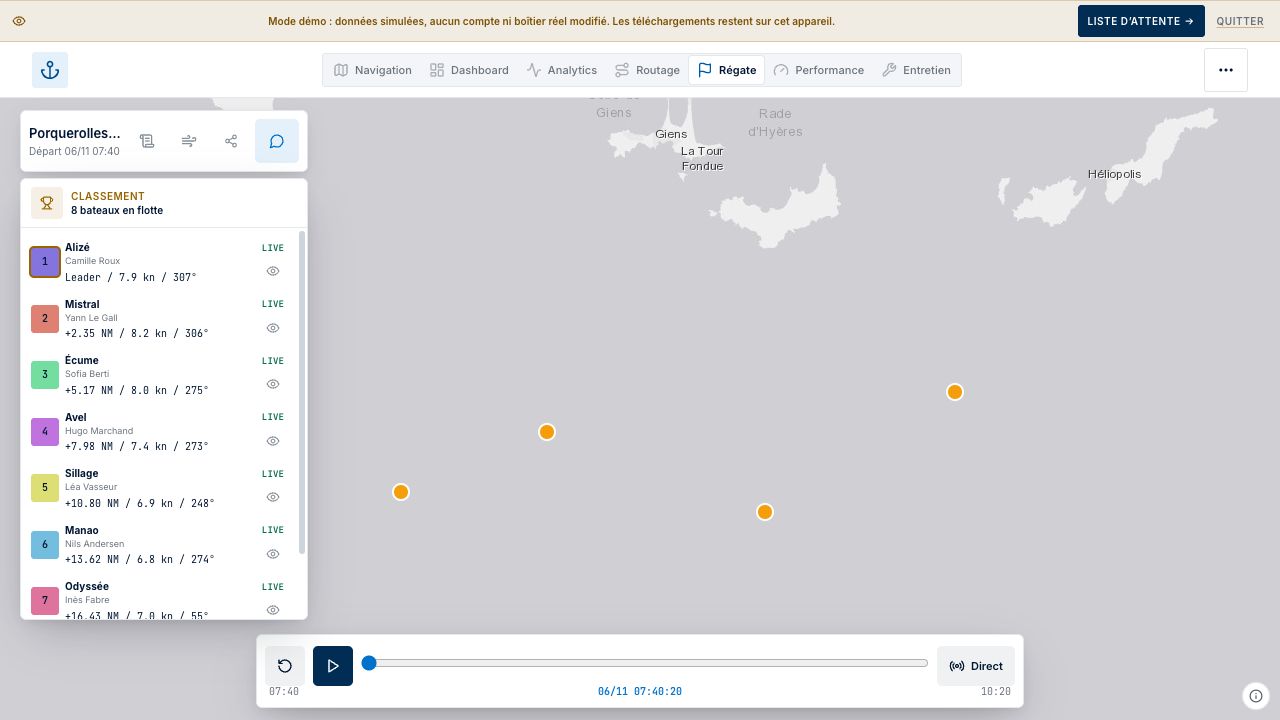
Comment préparer le parcours de régate ?
Les commandes d’organisateur permettent de définir le parcours et ses marques. Vérifiez l’ordre, les coordonnées et les consignes associés, puis relisez les instructions visibles par les participants. Le parcours affiché sert au suivi et aux calculs proposés ; il ne remplace pas les instructions de course officielles ni les décisions du comité.
Lien direct vers cette réponse ↗Comment lire classement et replay de flotte ?
Ouvrez le classement et les contrôles de replay proposés sur la régate. Sélectionnez une heure pour comparer les positions reçues et la progression. Des cadences différentes ou des coupures peuvent décaler la perception des écarts. Le classement calculé par l’application ne vaut pas automatiquement résultat officiel, temps compensé homologué ou décision de jury.
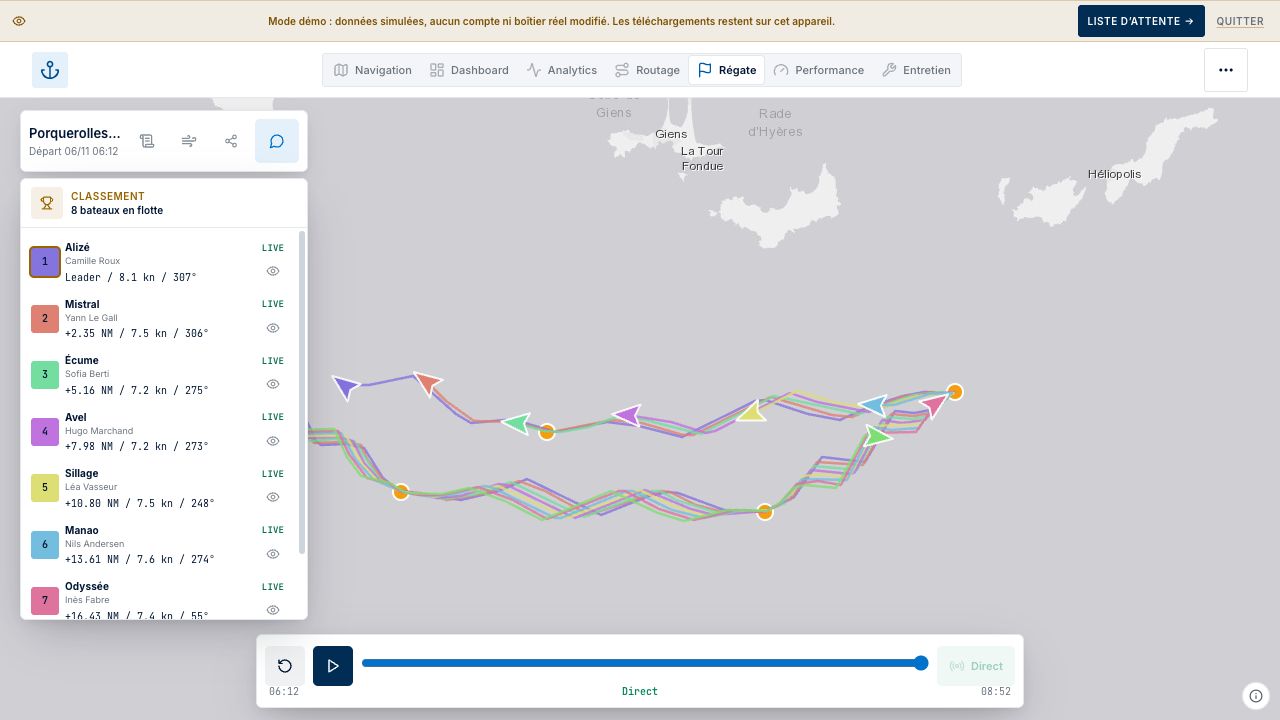
Comment partager la régate avec des spectateurs ?
Utilisez Partager la régate pour copier le lien public destiné aux spectateurs. Le code de participation et le lien de consultation ont des rôles différents. Vérifiez la page ouverte par le lien avant de le diffuser. Le suivi expose les positions de la flotte pendant la période prévue, pas seulement le nom de l’événement.
Lien direct vers cette réponse ↗Peut-on échanger des instructions et messages pendant la régate ?
Le panneau d’informations affiche les instructions, et le chat de régate permet les échanges prévus entre participants. Les droits d’édition des instructions appartiennent aux rôles autorisés. Une publication dans le chat ne garantit pas que tous les bateaux l’ont reçue immédiatement ; utilisez les moyens de communication officiels prévus par l’organisation pour les décisions de course.
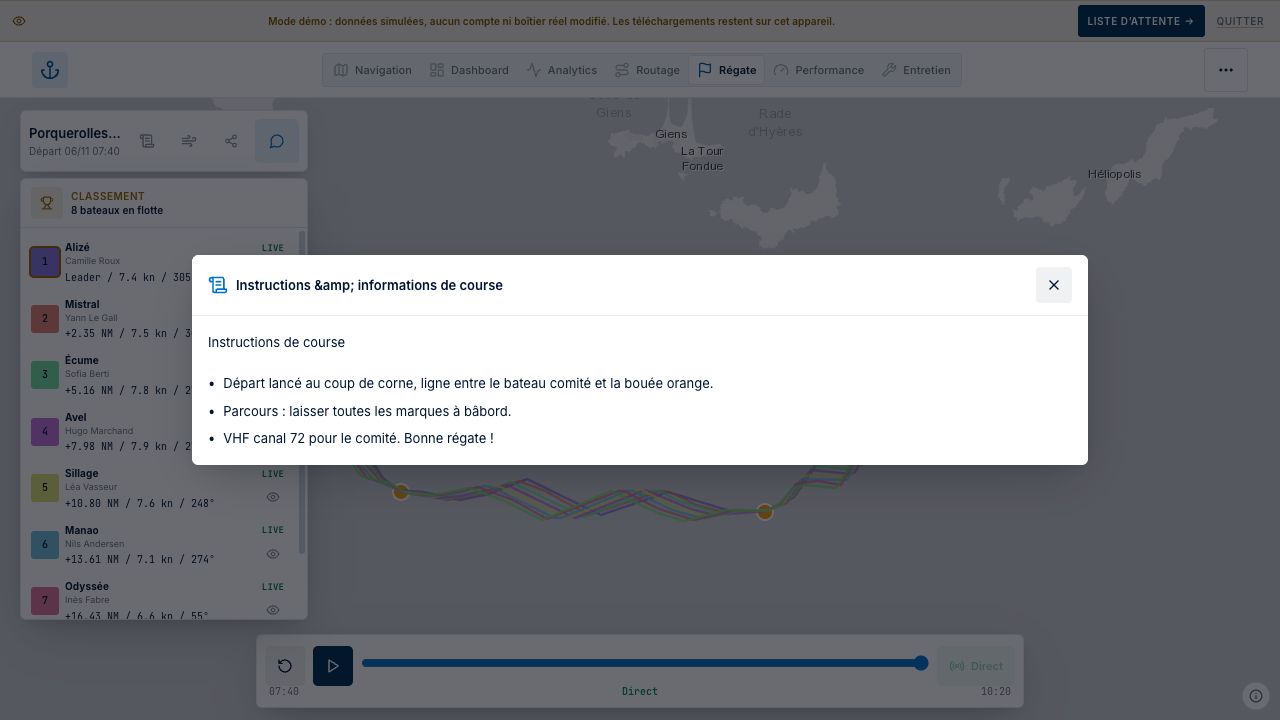
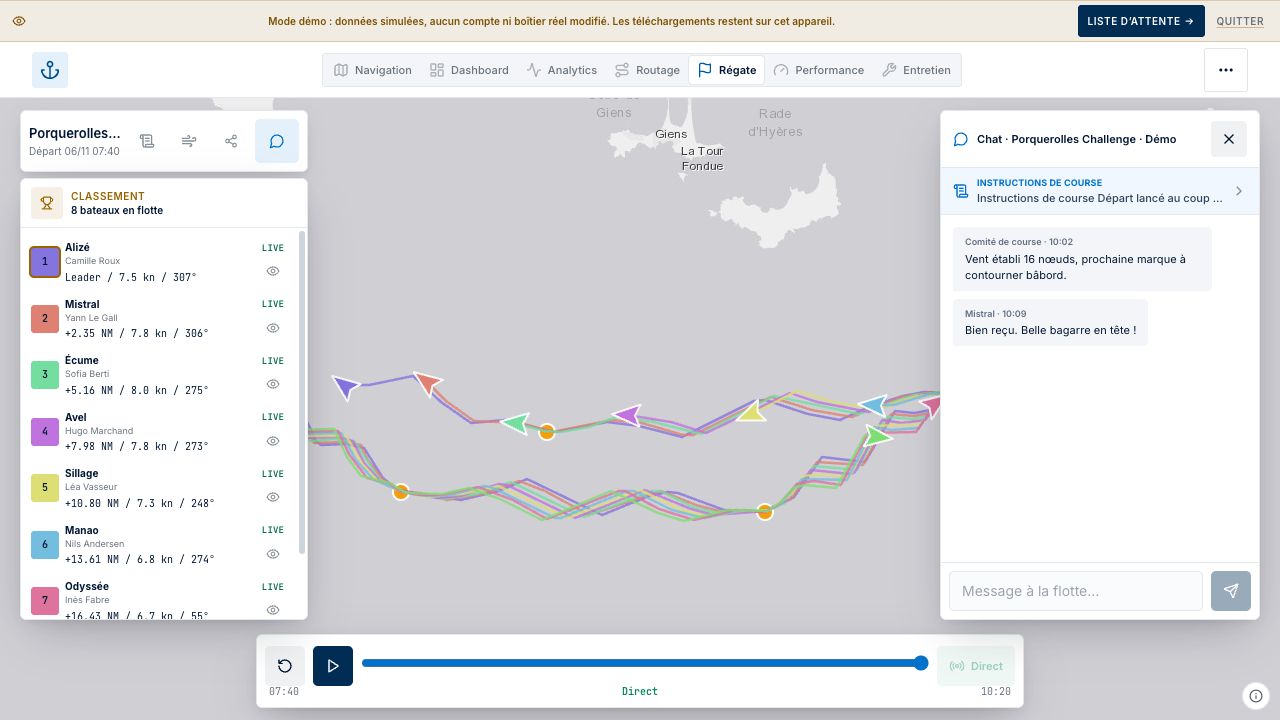
Que fait la clôture d’une régate ?
L’action de l’organisateur Clôturer la régate maintenant arrête le partage des positions et supprime le lien public selon la confirmation affichée. Elle ne se limite pas à fermer votre panneau local. Vérifiez que vous souhaitez réellement mettre fin au suivi de l’ensemble de l’événement avant de confirmer.
Lien direct vers cette réponse ↗GUIDE UTILISATEUR
Entretien, travaux, achats et budget
Comment organiser l’entretien du bateau ?
Le module sépare Tickets pour le travail à prévoir, Carnet pour les interventions réalisées, Factures & budget pour les dépenses et Achats pour les pièces. Commencez par un ticket, complétez ses besoins, consignez l’intervention une fois réalisée puis associez la facture. Ces objets peuvent être liés, mais ne représentent pas la même chose.
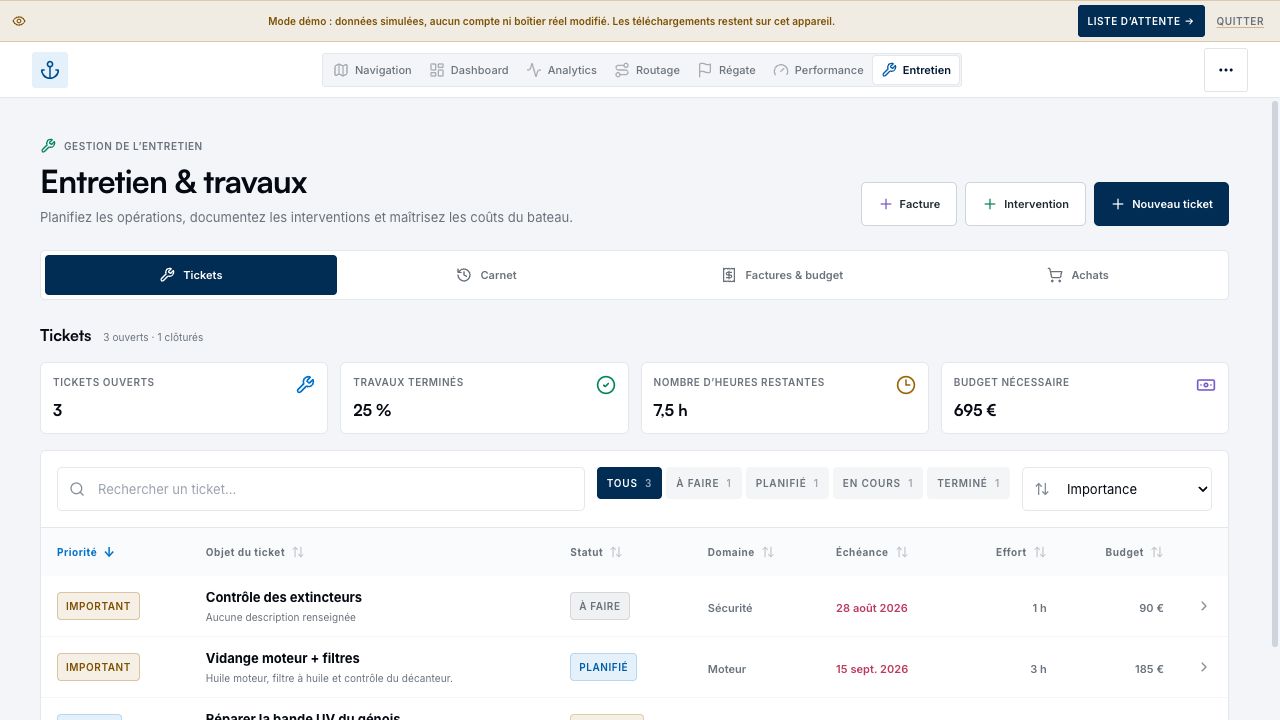
Comment créer un ticket de travaux ?
Choisissez Nouveau ticket, saisissez un objet précis et une description, puis domaine, priorité et statut. Ajoutez date d’échéance ou compteur moteur si utile, heures et coût estimés, ainsi que les pièces nécessaires. Enregistrez et vérifiez le ticket dans la liste. « Remplacer le filtre moteur avant la prochaine sortie » est plus exploitable qu’un simple intitulé « Moteur ».
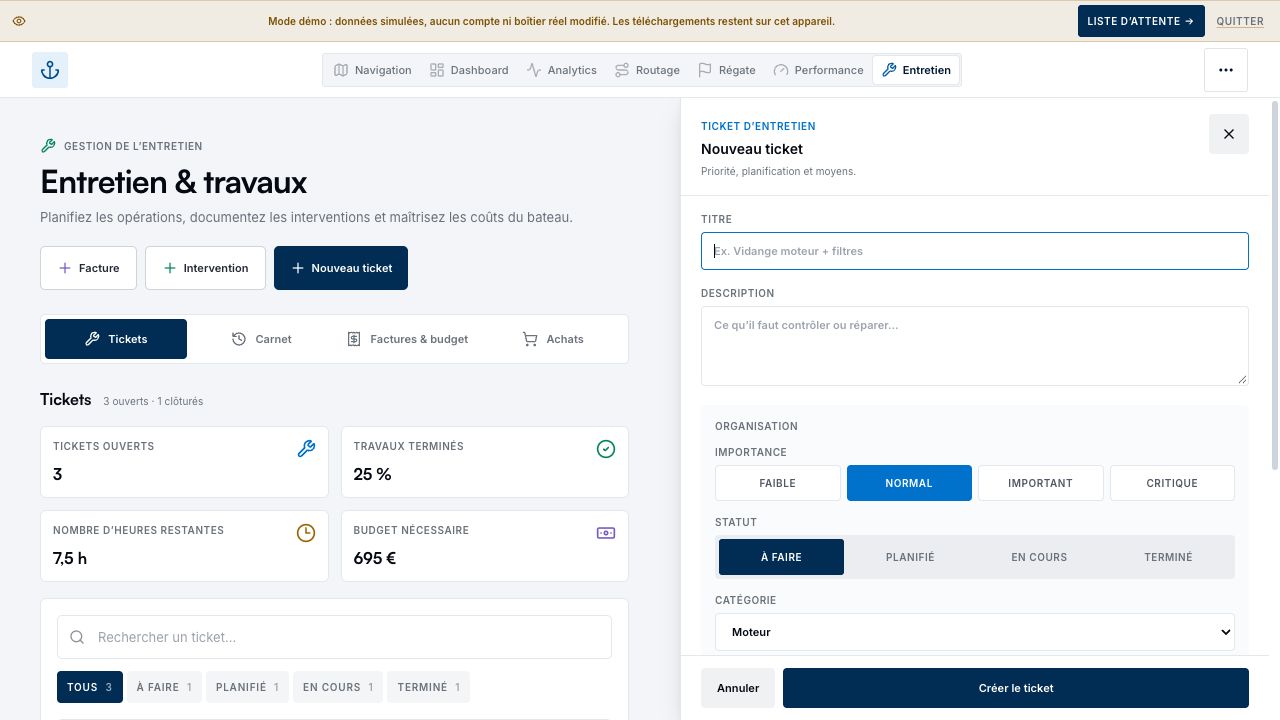
Comment suivre les statuts et les priorités ?
Les tickets passent notamment par À faire, Planifié, En cours et Terminé. Les filtres et tris permettent d’isoler les urgences, échéances, domaines ou budgets. Plusieurs cellules de tableau sont modifiables directement. Vérifiez le résultat après une édition rapide : changer une priorité n’est pas enregistrer une intervention effectivement réalisée.
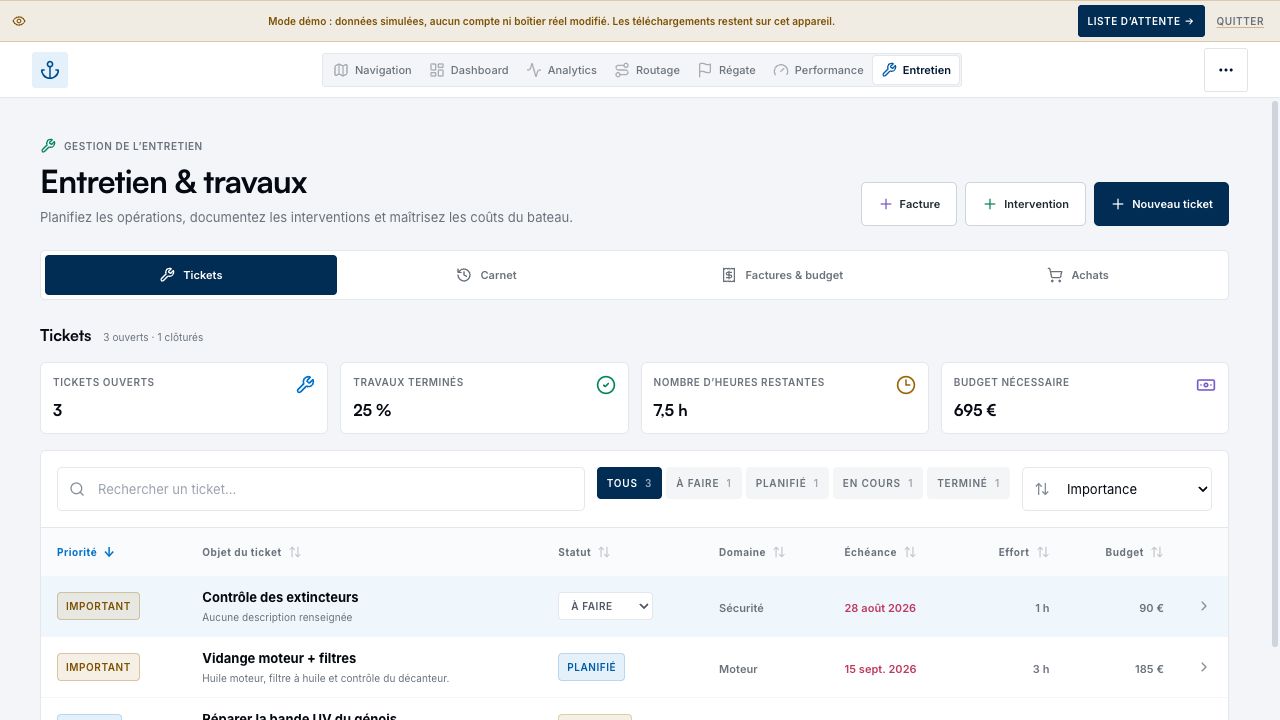
Comment consigner une intervention réalisée ?
Choisissez Intervention, renseignez date, domaine, heures moteur, temps passé, coût et notes, puis associez éventuellement le ticket. L’option de clôture du ticket permet de relier réalisation et fin du travail. Les travaux partiels peuvent rester documentés sans considérer l’ensemble terminé. Consultez ensuite le Carnet pour retrouver l’historique.
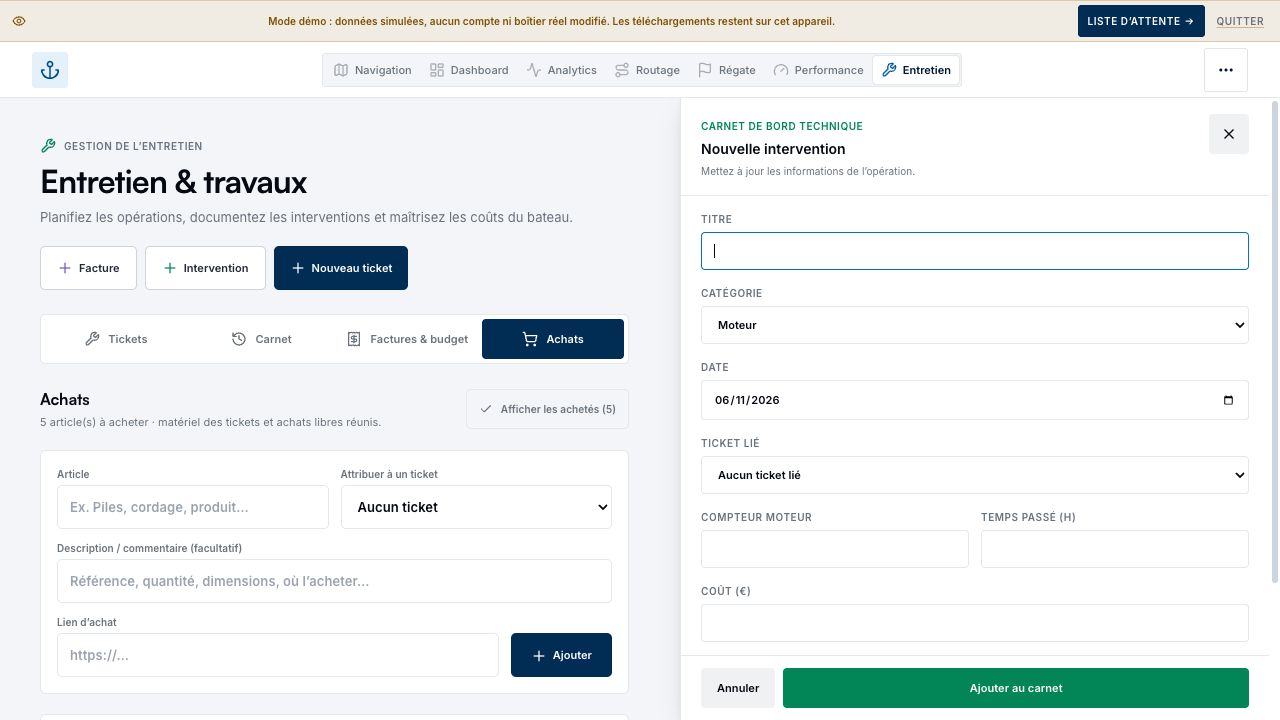
Comment gérer la liste des pièces et achats ?
Ajoutez les pièces nécessaires au ticket ou créez un achat dans la section correspondante. Le nom, la note, l’état acquis et le lien d’achat permettent de préparer l’intervention. Cocher une pièce acquise sert au suivi ; cela ne passe pas commande et ne crée pas automatiquement une facture. Vérifiez les références techniques avant un achat réel.
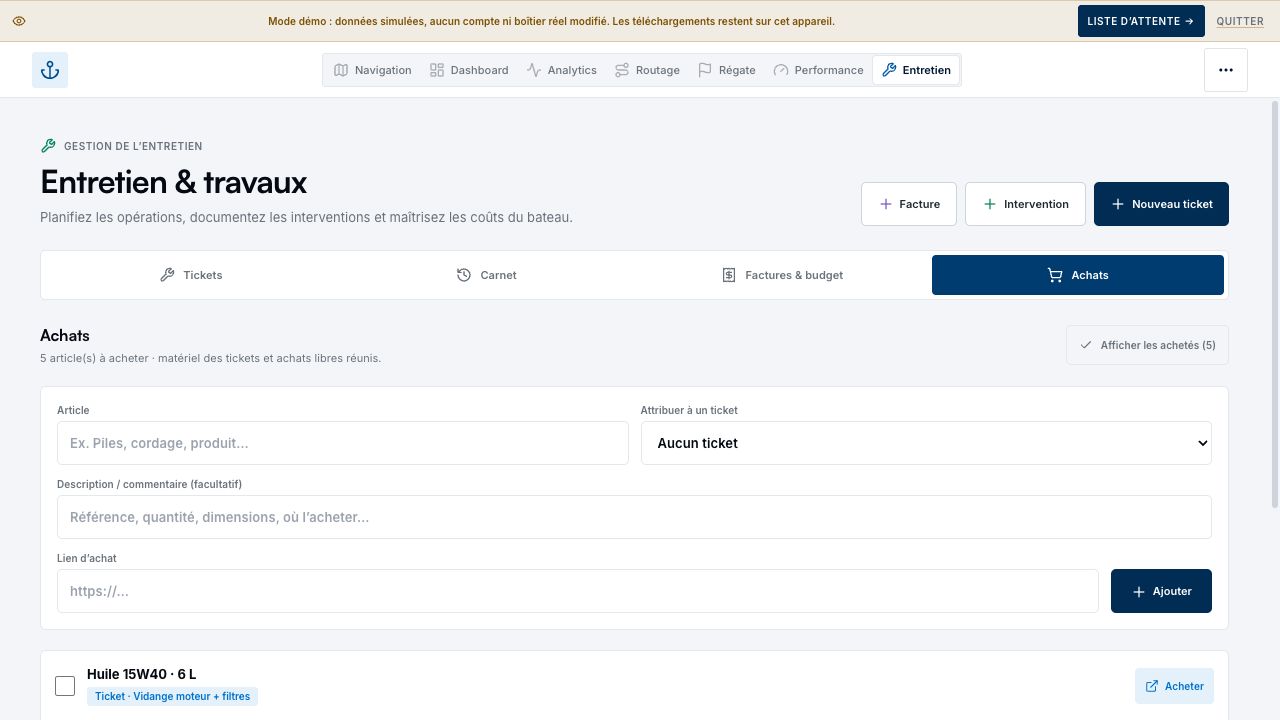
Comment ajouter une facture et son justificatif ?
Choisissez Facture, puis renseignez fournisseur, numéro, date, montant, famille de dépense et domaine. Associez le ticket ou l’intervention concernés et joignez le document proposé, en PDF, JPEG ou PNG. Enregistrez et rouvrez la pièce pour vérifier qu’elle a bien été conservée. Une saisie de montant seule ne constitue pas une preuve de règlement.
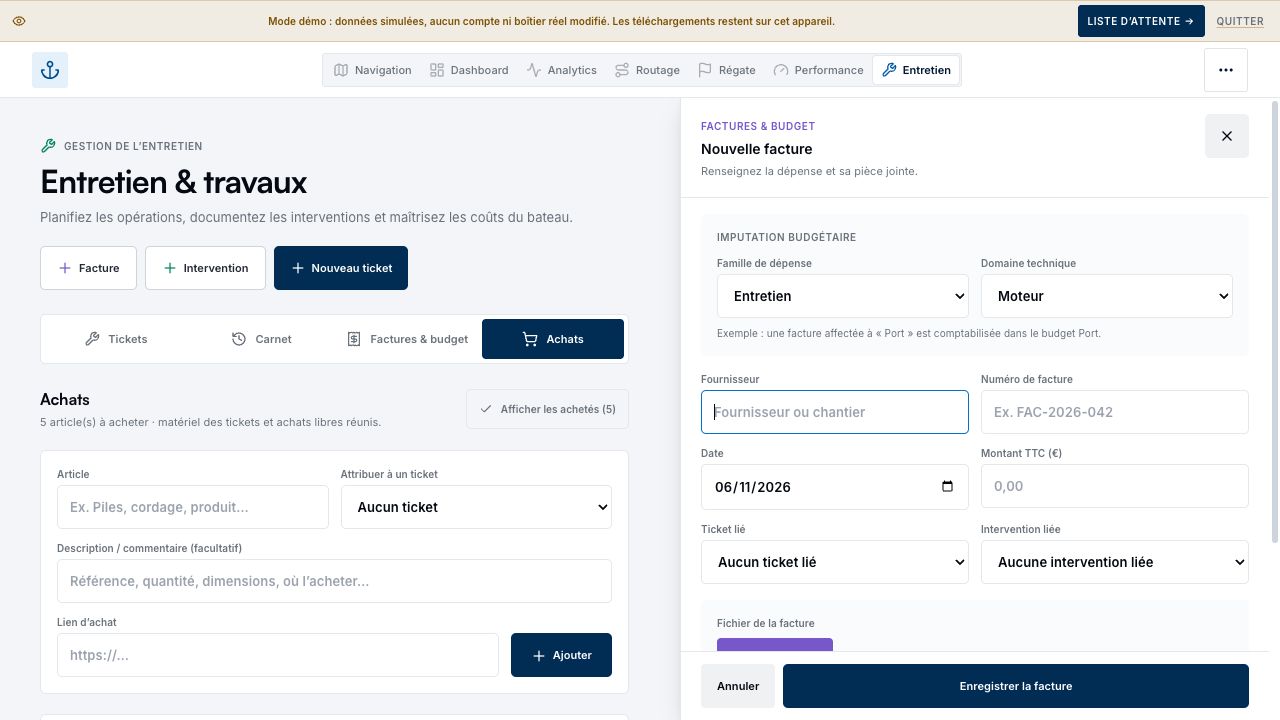
Comment lire le budget annuel ?
Dans Factures & budget, sélectionnez l’année et définissez les enveloppes des familles de dépenses. Comparez montants consommés, budgets et répartition. Les estimations de tickets, coûts d’intervention et factures ont des rôles distincts : relisez les totaux présentés plutôt que de les additionner arbitrairement, au risque de compter plusieurs fois une même opération.
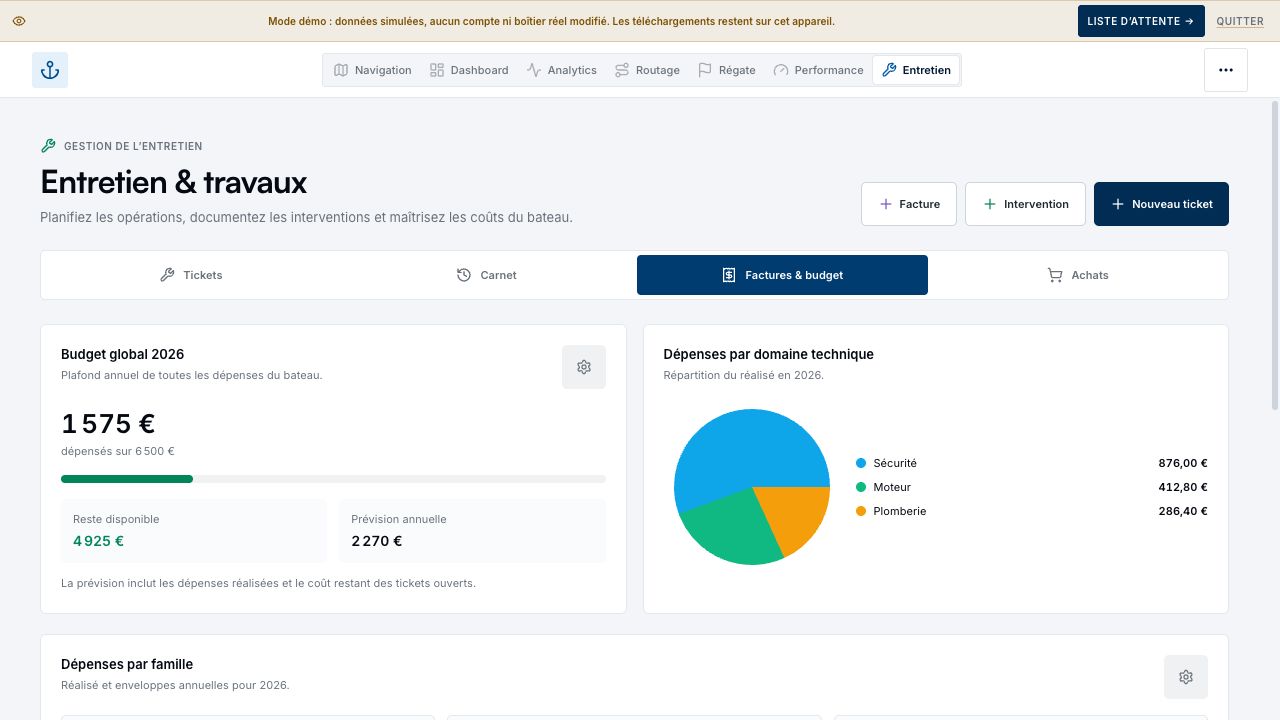
Peut-on modifier, rechercher et exporter les données d’entretien ?
Les listes proposent recherche, filtres, tris et ouverture des fiches pour modifier les informations. L’export global du compte inclut les données d’entretien ; vérifiez les éléments et pièces présents dans le fichier ou téléchargement obtenu. Conservez séparément les justificatifs importants et ne supposez pas qu’un export JSON incorpore automatiquement chaque document binaire.
Que se passe-t-il si je crée un ticket sans réseau ?
Les créations prises en charge peuvent être conservées dans la file locale et réessayées au retour du réseau. Vérifiez l’état d’attente puis la présence sur le serveur avant de considérer la fiche synchronisée. Évitez de recréer plusieurs fois la même opération sur plusieurs appareils ; l’attente d’envoi n’est pas une invitation à ressaisir toute la fiche.
Lien direct vers cette réponse ↗GUIDE UTILISATEUR
Personnalisation, données et confidentialité
Comment choisir le thème clair, sombre ou rouge nuit ?
Utilisez les options de l’interface ou Réglages → Apparence. Le rouge nuit vise un affichage adapté à l’usage nocturne ; la luminosité matérielle de l’écran reste à régler sur l’appareil. Vous pouvez aussi choisir l’aspect verre ou classique des panneaux de carte selon les options proposées. Un thème n’a pas d’effet sur la qualité des données GPS ou météo.
Lien direct vers cette réponse ↗Comment changer la langue ?
Le sélecteur de langue des réglages adapte l’interface ; les pages publiques disposent aussi de leur sélecteur. Les langues proposées comprennent français, anglais, allemand, espagnol, néerlandais et italien. Les textes que vous saisissez, noms de bateaux, notes et documents ne sont pas automatiquement traduits. Ce guide détaillé est publié en français et annoncé comme tel depuis les autres langues.
Lien direct vers cette réponse ↗Pourquoi certains réglages s’appliquent-ils immédiatement et d’autres non ?
L’apparence et certains choix d’affichage sont immédiats. Les formulaires de compte et de matériel possèdent un bouton Enregistrer ou Appliquer. Un matériel hors ligne ne lit les nouveaux paramètres qu’à son prochain contact. Lisez l’état « modifications non enregistrées », l’éventuelle erreur et la confirmation avant de fermer le panneau.
Lien direct vers cette réponse ↗Comment exporter toutes mes données ?
Dans Réglages → Compte & bateau → Mes données, choisissez l’export de compte. Le JSON comprend les données prévues par le parcours, notamment profil, bateaux, livre de bord, entretien, routes et mouillages. Les traces se téléchargent bateau par bateau en CSV avec les boutons correspondants. Vérifiez le contenu et conservez les fichiers sur un support de votre choix.
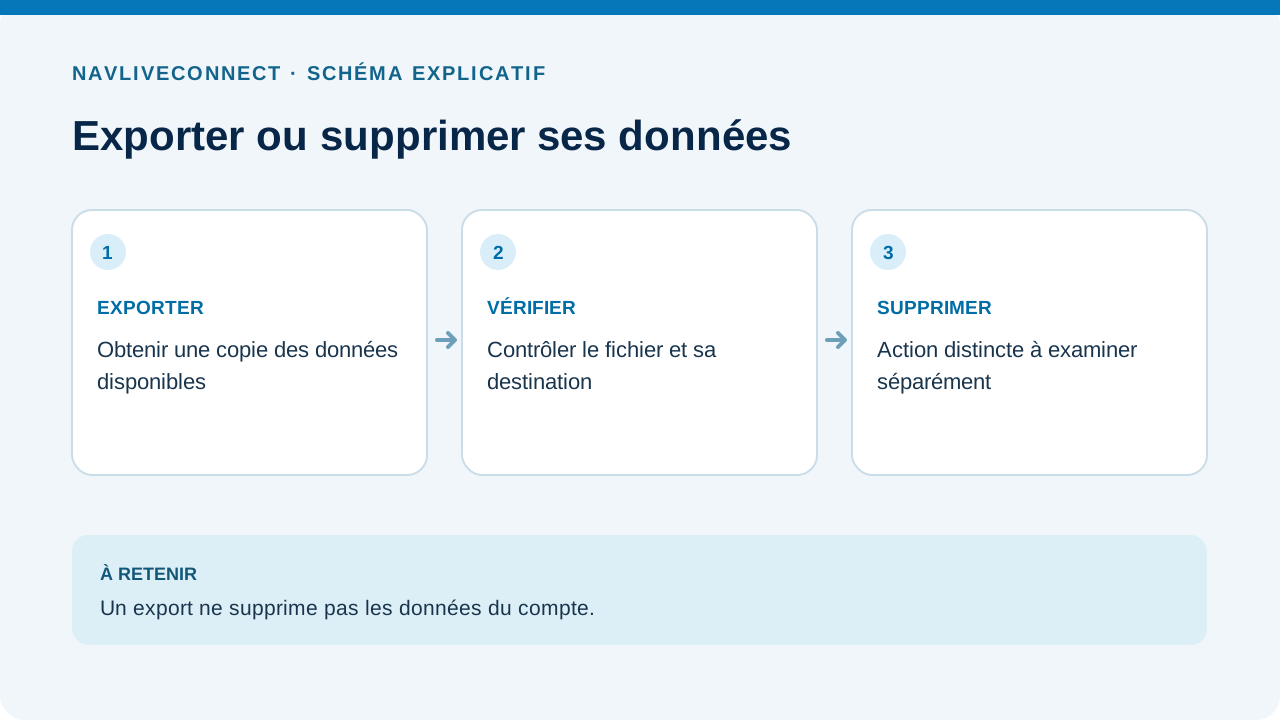
Exporter mes données les efface-t-il ?
Non. Télécharger une copie et supprimer les données sont des actions distinctes. De même, masquer une trace, retirer une route de Navigation ou désactiver un module n’efface pas automatiquement l’historique du compte. Pour conserver une archive complète, relisez les exports et les justificatifs avant toute suppression indépendante.
Comment supprimer définitivement mon compte ?
Dans Mes données, ouvrez Supprimer mon compte et lisez l’étendue annoncée : compte, bateaux et données rattachées, notamment traces, journal, entretien, chat, mouillages et routes. Le parcours demande le mot de passe et de saisir SUPPRIMER. Exportez d’abord les données à conserver. Cette action est définitive ; la fermeture d’un onglet ou une déconnexion est un choix différent.
Lien direct vers cette réponse ↗La suppression d’un intervalle de trace est-elle une commande utilisateur courante ?
Le panneau de suppression de télémétrie exige une clé super-admin, une prévisualisation et une confirmation définitive. Il ne faut pas le présenter comme un simple outil de nettoyage accessible à tout propriétaire. Supprimer un intervalle affecte les points GPS et les analyses associées ; les nouvelles positions peuvent continuer à être enregistrées ensuite. Pour une anomalie, documentez d’abord la période et contactez l’exploitation par votre canal habituel.
Lien direct vers cette réponse ↗Comment protéger les liens et données de mon bateau ?
Partagez seulement les liens destinés à vos proches, vérifiez leur portée et révoquez ceux devenus inutiles. Ne diffusez pas les clés de tracker, identifiants techniques, captures de réglages contenant des secrets ou exports privés. Pour une capture d’assistance, choisissez une vue qui montre le problème sans exposer inutilement positions personnelles et conversations.
GUIDE UTILISATEUR
Dépannage et vérifications avant le départ
La position ne bouge plus : que vérifier en premier ?
- Notez la source active et l’heure du dernier point.
- Vérifiez GPS, autorisations et réception NMEA sur l’appareil de bord.
- Vérifiez Internet sur cet appareil, puis son état d’envoi.
- Comparez avec un second appareil connecté au même compte.
- Si la source est AIS, contrôlez MMSI, couverture et ancienneté du fournisseur.
Une page web en ligne ne prouve pas que l’équipement embarqué transmet encore.
J’ai la position mais aucun vent ou aucune profondeur : que faire ?
Vérifiez que la passerelle émet les phrases correspondant aux capteurs et que l’application d’acquisition les reçoit. Le GPS seul ne fournit pas ces mesures. Si seul le vent manque, vérifiez le réglage de secours et sa provenance ; il ne répare pas un sondeur. Comparez l’heure des données avant de conclure à une panne de l’affichage.
La météo ne s’affiche pas : que vérifier ?
Contrôlez le bouton de prévisions, les champs cochés, le modèle, l’échéance et la zone. Vérifiez ensuite le réseau et la page Statuts. En mode LOCAL, contrôlez les données réellement téléchargées et leur horizon. Si le fond est visible mais pas la météo, le problème peut concerner un modèle ou son rendu plutôt que la carte entière.
La carte est lente ou consomme trop : comment l’alléger ?
Réduisez la durée de trace affichée, les couches simultanées et les particules météo. Fermez les modules et fenêtres inutiles et comparez avec un seul modèle. Une zone de téléchargement plus petite et un pas météo plus large réduisent le volume local. Conservez une lecture suffisante pour votre navigation : alléger l’affichage ne doit pas masquer une alarme ou une donnée critique.
Mon téléchargement a disparu après changement de navigateur : pourquoi ?
Le paquet est local au profil du navigateur ou à l’application qui l’a préparé. Il n’est pas récupéré automatiquement avec la connexion au compte. Revenez dans l’environnement d’origine ou téléchargez à nouveau sur le nouvel appareil. Vérifiez aussi qu’une déconnexion, un nettoyage de stockage ou une suppression par le système n’a pas effacé le paquet.
Une route passe trop près de la côte ou ne trouve pas d’arrivée : que faire ?
Vérifiez coordonnées des points, marge côtière, zones actives et passages Hard/Soft. Déplacez un départ ou une arrivée placé à terre vers une zone d’eau réellement accessible. Examinez l’horizon et les limites de vent et mer. Hors ligne, élargissez les zones téléchargées avec du réseau. Validez ensuite le trajet avec les informations nautiques du bord ; réduire une marge ne prouve pas qu’un chenal est praticable.
J’obtiens une erreur de session ou une page de connexion : que faire ?
Reconnectez-vous au domaine de l’application avec le bon compte. Un changement de mot de passe sur un autre appareil peut avoir terminé votre session. En l’absence de réseau, seuls les éléments déjà préparés peuvent se rouvrir localement. Un accès public expiré se renouvelle auprès du propriétaire ; il ne se répare pas avec le mot de passe de son compte.
Comment mettre à jour une page web déjà ouverte ?
Lorsque le bandeau signale une nouvelle version, terminez les saisies en cours et vérifiez leur sauvegarde avant de recharger. Un onglet resté ouvert continue d’utiliser le code chargé au départ. Pour une application native, vérifiez séparément la version installée et le téléchargement publié. Une mise à jour n’ajoute pas automatiquement des données hors ligne absentes.
Lien direct vers cette réponse ↗Quelles informations fournir pour signaler un problème ?
Notez le module, la date et l’heure avec fuseau, l’appareil, le navigateur ou la version native, les étapes effectuées, le résultat attendu et le message exact. Ajoutez une capture cadrée sur le problème, la source des données et leur ancienneté si pertinent. Masquez mots de passe, clés et liens privés. N’interprétez pas Aider au développement / Soutenir comme un formulaire de support : cette action concerne le soutien au projet.
Lien direct vers cette réponse ↗Quelle vérification faire avant une sortie avec du réseau limité ?
- Vérifiez identité du bateau, source et fraîcheur de la position, puis vent et instruments utiles.
- Actualisez la météo, relisez son run et préparez les zones avec marge et dégagements.
- Testez l’ouverture locale, la météo au point et un petit routage dans le paquet.
- Vérifiez cartes disponibles, batterie, alimentation et stockage.
- Recalculez la route pour l’horaire réel, relisez contraintes et exports et testez les liens destinés aux proches.
- Si vous utilisez la veille de mouillage, testez ses canaux sur les appareils concernés avant d’en dépendre.
GUIDE UTILISATEUR
Glossaire pratique
Que signifient les unités kn, NM, m, hPa et degrés ?
kn / nd : nœud, soit un mille nautique par heure. NM : mille nautique, soit 1 852 mètres. m : mètres, notamment pour les distances courtes et hauteurs. hPa : hectopascals pour la pression. ° : degrés pour angles, directions et coordonnées. Contrôlez le libellé : une hauteur en mètres et une distance en milles ne se lisent pas sur la même échelle.
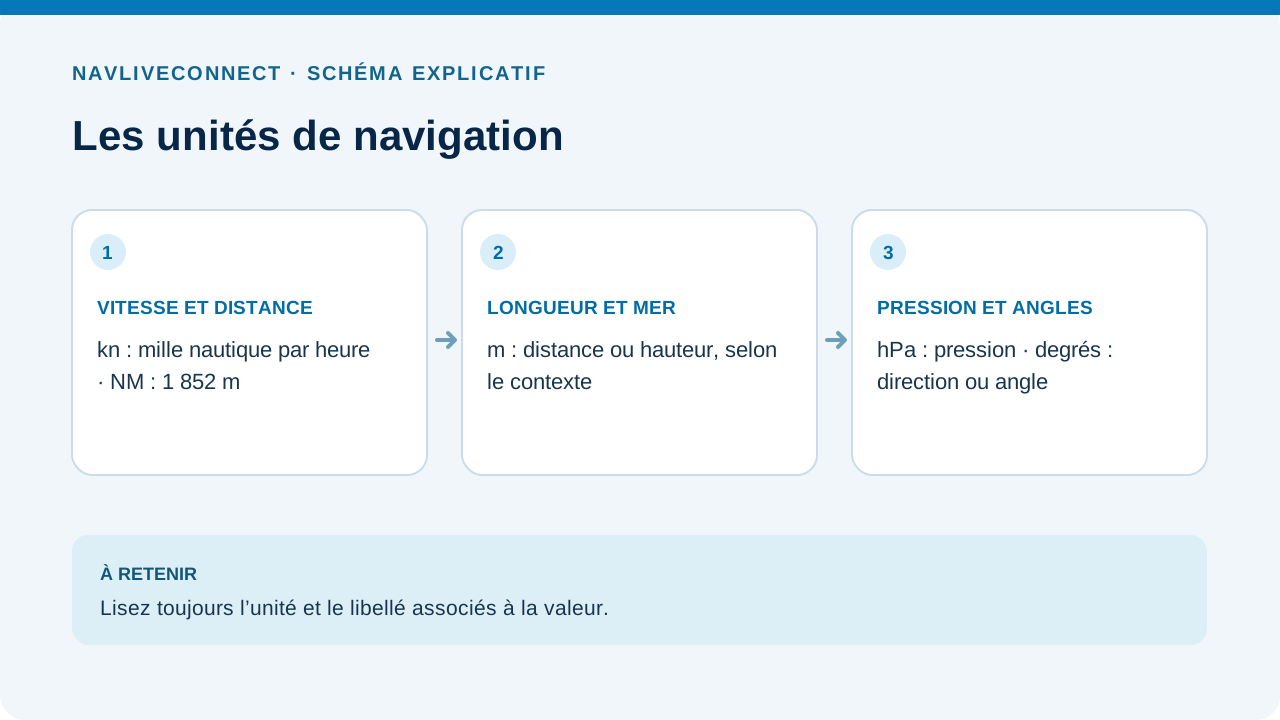
Quelle différence entre vent vrai et vent apparent ?
Le vent apparent est celui ressenti par le bateau en mouvement ; AWS et AWA en décrivent vitesse et angle. Le vent vrai est reconstruit ou fourni selon la source ; TWS, TWA et TWD décrivent force, angle par rapport au bateau et direction. Une erreur de cap ou de vitesse de référence peut affecter les calculs. Le vent météo de secours a encore une autre provenance.
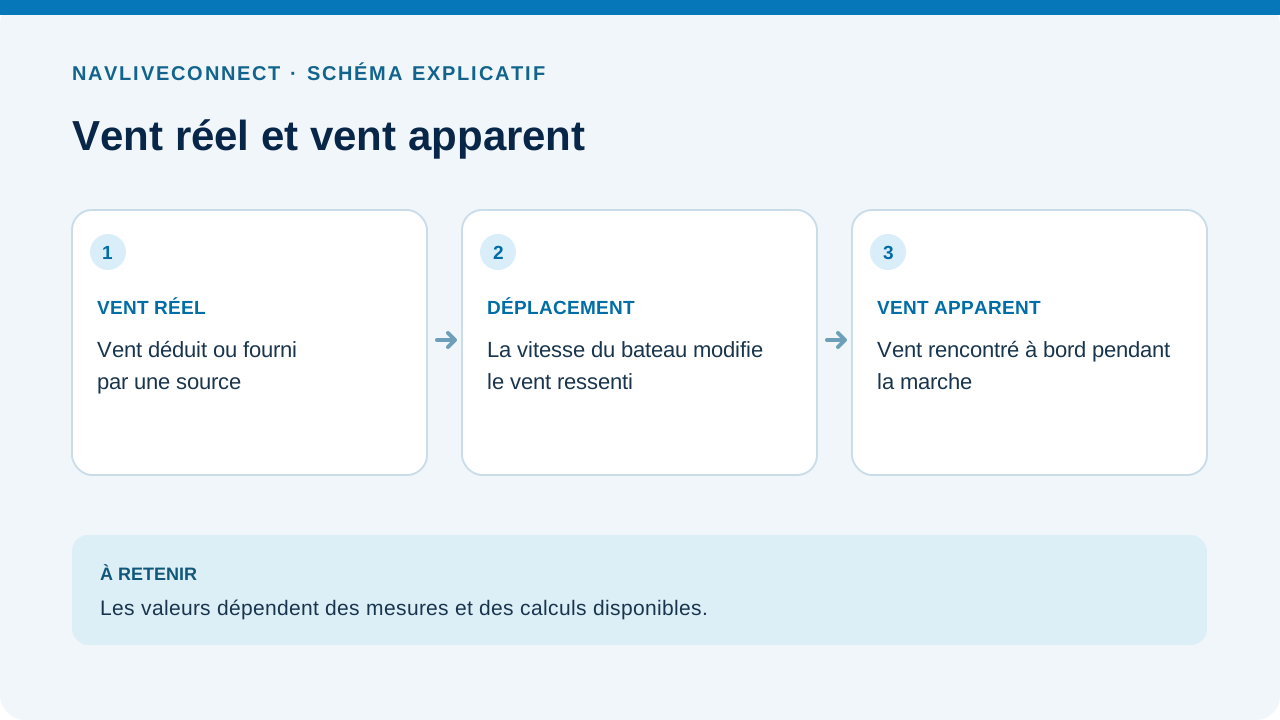
Que signifient ETA, relèvement, XTE et DMG ?
ETA est l’heure d’arrivée estimée. Le relèvement est la direction d’un point depuis une position de référence. XTE représente un écart transversal à une route lorsqu’il est fourni. DMG exprime la distance utile gagnée dans une direction cible. Une ETA dépend d’hypothèses de vitesse et de trajet ; ce n’est pas une heure garantie.
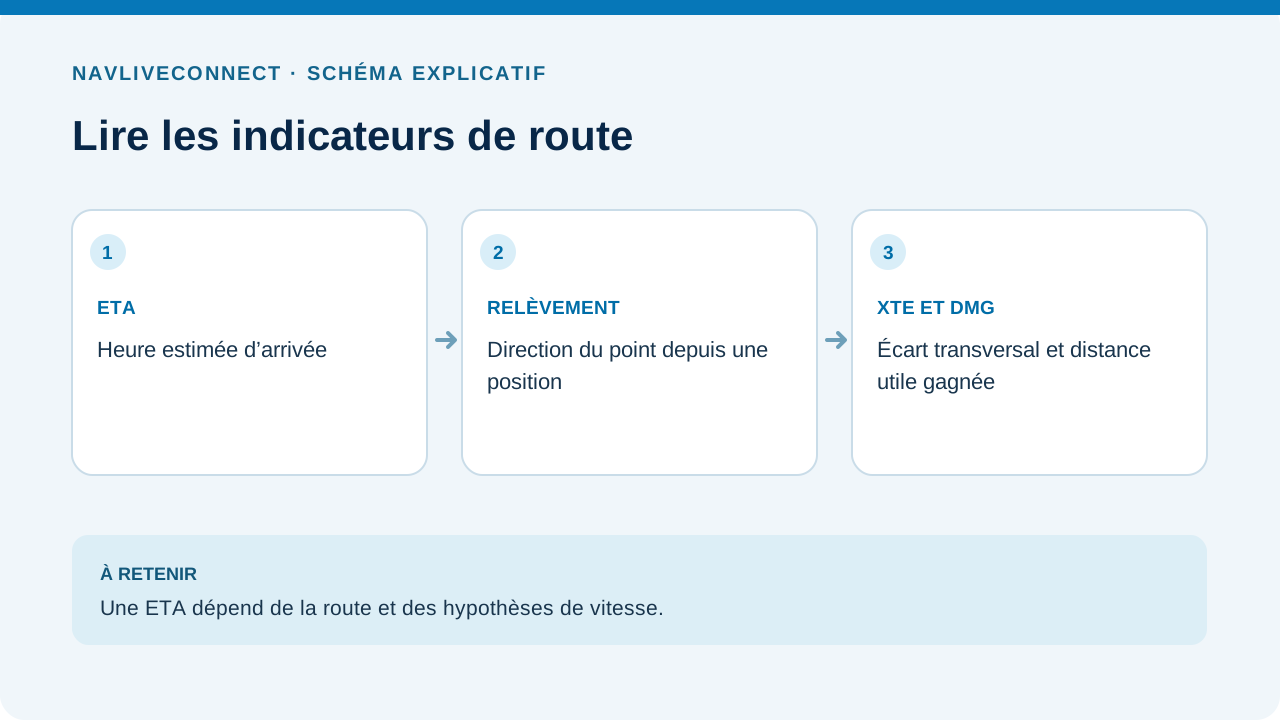
Qu’est-ce qu’une polaire, une isochrone et un sailchart ?
La polaire décrit la vitesse théorique du bateau pour des angles et forces de vent. Une isochrone relie les positions atteignables après une même durée de simulation. Le sailchart associe des voiles à des plages de vent et d’allure. Ces trois objets se complètent, mais ils ne représentent ni la même donnée ni nécessairement le même réglage dans les différents modules.
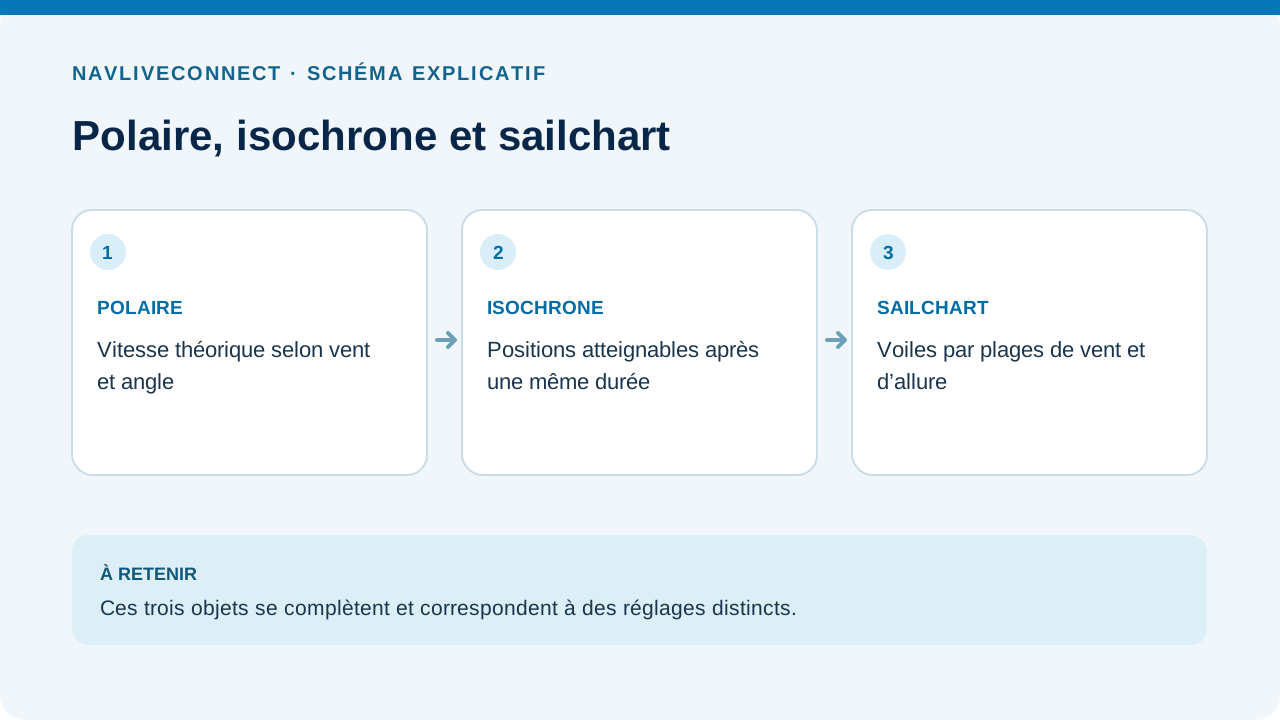
Qu’est-ce qu’un fix GPS et le HDOP ?
Le fix indique qu’une solution de position est disponible. Le HDOP décrit un aspect de la géométrie des satellites et aide à interpréter la précision ; ce n’est pas une erreur en mètres directement mesurée. Le nombre de satellites seul ne garantit pas une bonne position. Comparez fix, HDOP, stabilité et heure du relevé.
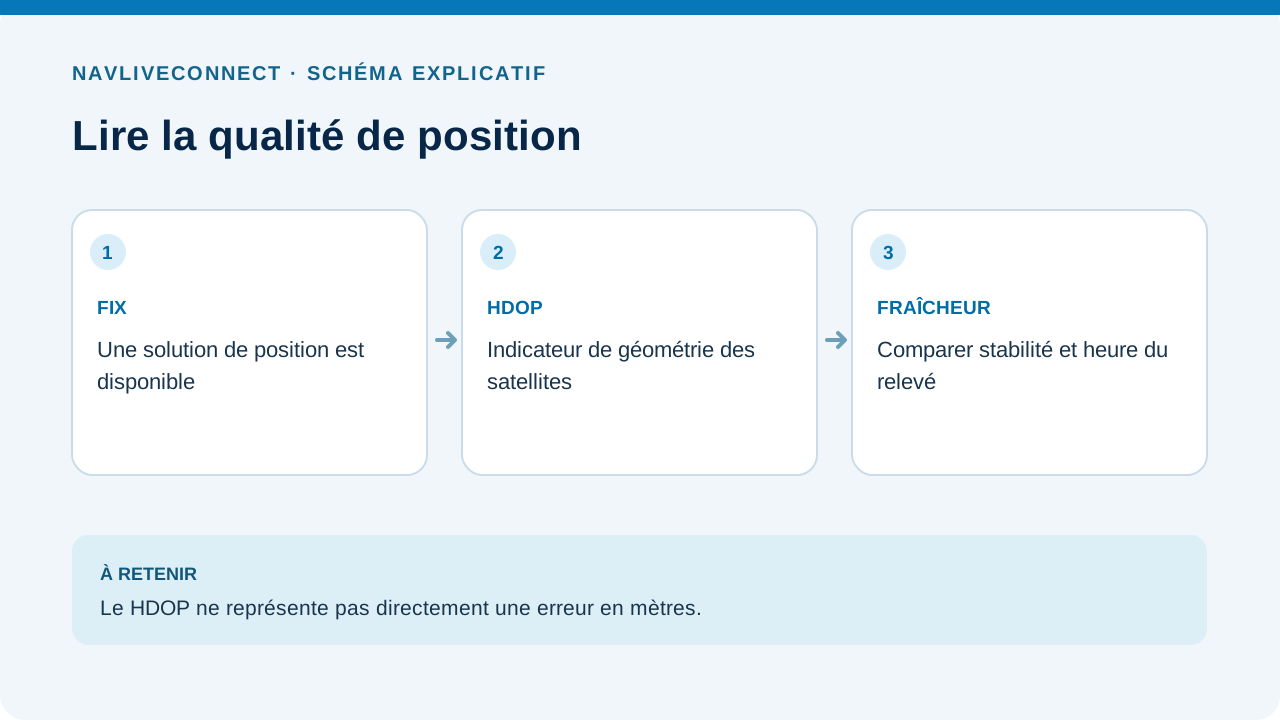
Qu’est-ce qu’un run, un snapshot et un paquet local ?
Un run est une édition d’un modèle. Un snapshot regroupe les données publiées et utilisées à un moment donné par le service. Le paquet local est l’ensemble effectivement téléchargé sur votre appareil avec ses zones et échéances. Un nouveau run disponible sur le service ne met pas automatiquement votre paquet à jour : utilisez Actualiser.
À VOUS DE JOUER
Un premier essai, sans toucher à votre bateau.
Explorez la démo avec ce guide à portée de main.
Ouvrir la démonstration ↗